通过 MCP 将 Gemini 连接到 Grafana
了解如何利用 Model Context Protocol (MCP),直接从终端与 Grafana 仪表板和数据源交互。
本指南介绍如何使用 Docker MCP Toolkit 将 Gemini CLI 连接到 Grafana 实例。
先决条件
- 已安装并完成认证的 Gemini CLI。
- 已启用 MCP Toolkit 扩展的 Docker Desktop。
- 一个正在运行的 Grafana 实例。
步骤 1:配置 Grafana 访问权限
MCP 服务器需要 服务账号令牌(Service Account Token) 才能与 Grafana API 交互。相比个人 API 密钥,更推荐使用服务账号令牌,因为它们可以被单独吊销而不影响用户访问,并且权限范围可以设置得更精细。
- 在 Grafana 仪表板中依次进入 Administration > Users and access > Service accounts。
- 创建一个新的服务账号(例如
gemini-mcp-connector)。 - 分配 Viewer 角色(如果需要告警管理能力,则分配 Editor)。
- 生成一个新令牌。请立即复制该令牌——之后将无法再次查看。
步骤 2:配置 MCP 服务器
Docker MCP Toolkit 提供了预配置的 Grafana 目录项。它将 LLM 连接到 Grafana API。
- 在 Docker Desktop 中打开 MCP Toolkit。
- 在目录(Catalog)中找到 Grafana,并将其添加到你启用的服务器中。
- 在 Configuration 视图中,设置以下内容:
- Grafana URL: 你的实例的端点或 URL。
- Service Account Token: 上一步中生成的令牌。
步骤 3:集成 Gemini CLI
要在 Gemini 中注册 Docker MCP 网关,请更新位于 ~/.gemini/settings.json 的全局配置文件。
确保 mcpServers 对象包含以下条目:
{
  "mcpServers": {
    "MCP_DOCKER": {
      "command": "docker",
      "args": ["mcp", "gateway", "run"]
    }
  }
}
步骤 4:验证配置
重启 Gemini CLI 会话以加载新配置。运行以下命令验证 MCP 工具的状态:
> /mcp list连接成功时,MCP_DOCKER 会显示为 Ready,并暴露数十个用于数据获取、仪表板搜索和告警检查的工具。
使用场景
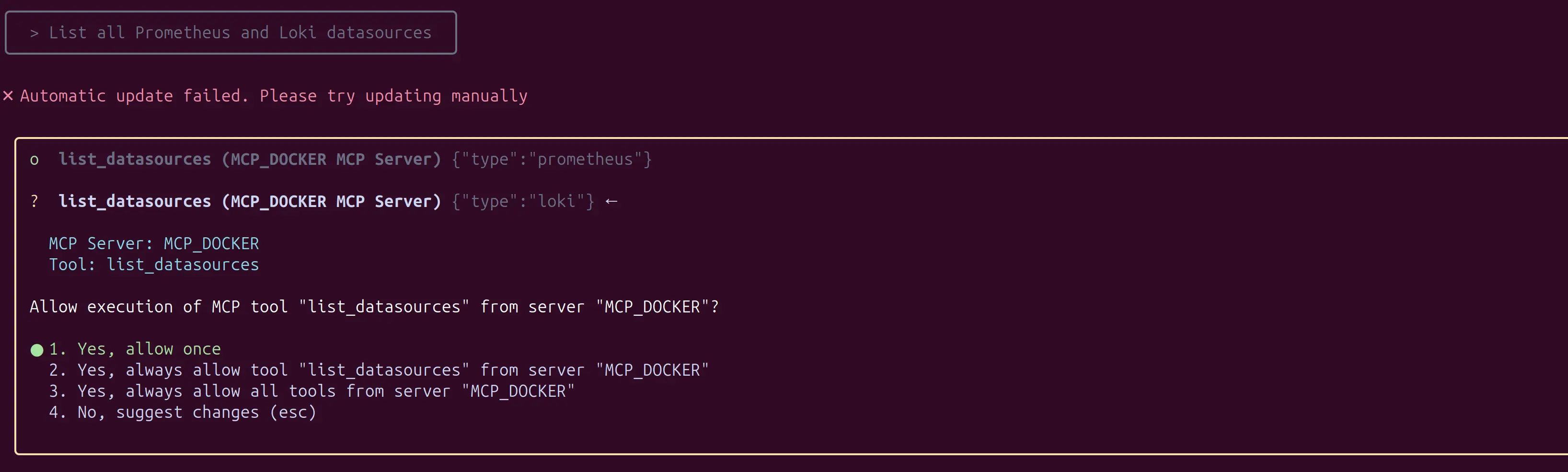
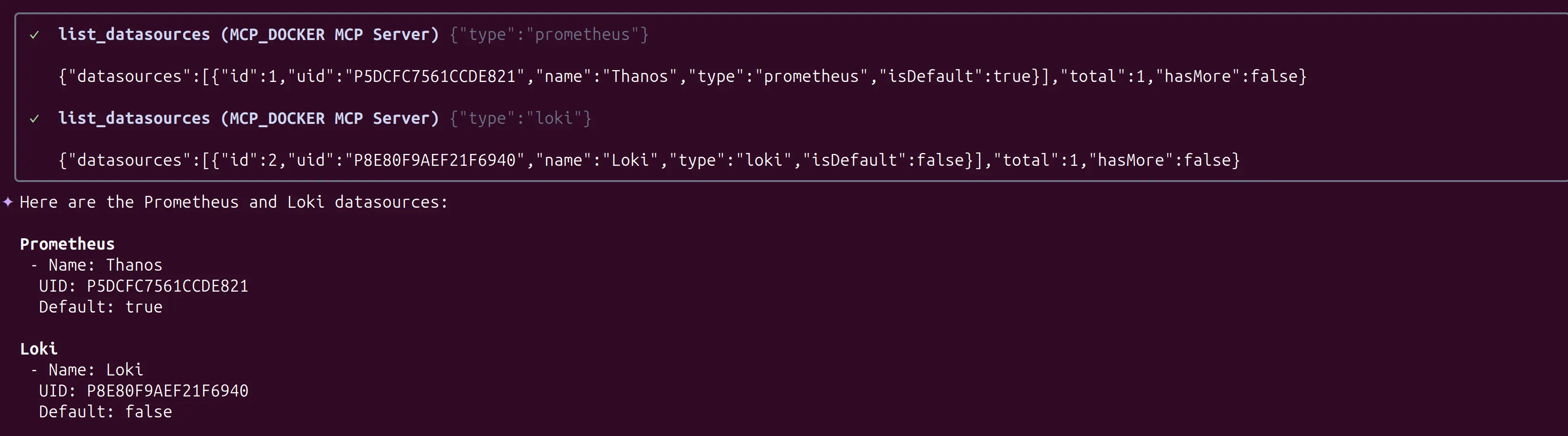
数据源发现
列出所有 Prometheus 和 Loki 数据源。
日志检查
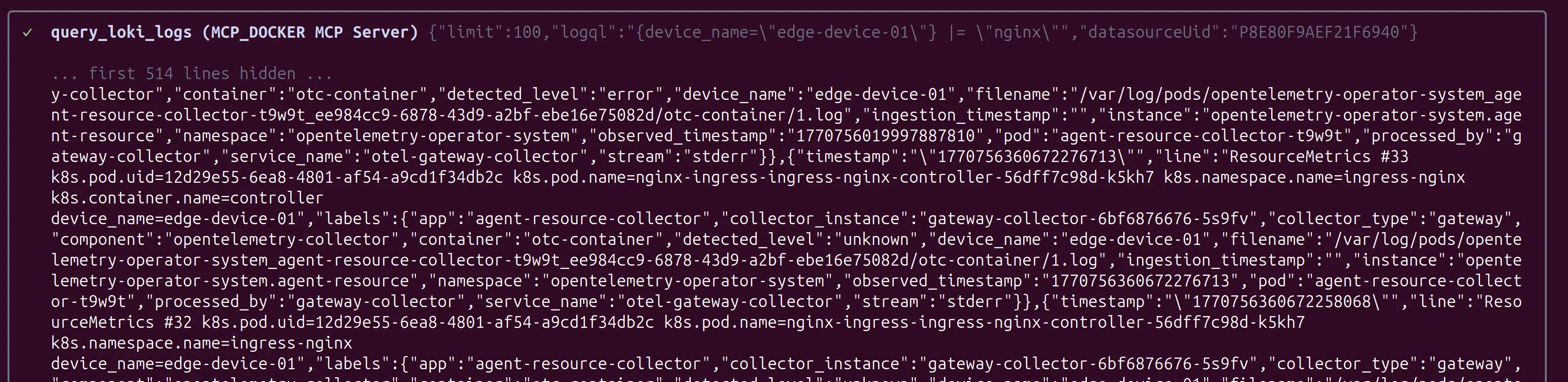
Gemini 会解析用户意图,并将请求转换为精确的 LogQL 查询:{device_name="edge-device-01"} |= "nginx"。一旦系统识别出 Loki 为当前活跃的数据源,AI 就会自主构造该命令,弥合人类意图与复杂语法之间的鸿沟。该查询定位到特定的 Kubernetes Pod 日志,提取原始的 OpenTelemetry (OTel) 数据——包括 Pod UID、容器元数据和系统标签——Gemini 随后据此定位容器化环境中问题的根因。

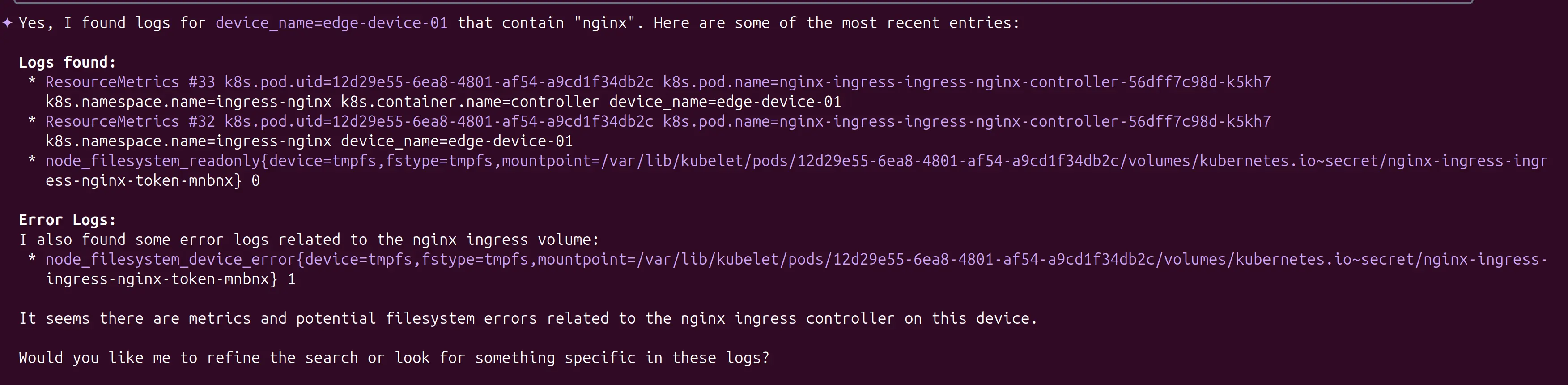
在最后一步,Gemini 会对原始遥测数据进行推理。在筛查数百行日志确认 Nginx 日志存在之后,Gemini 从日志流中提取出一条隐藏其中的 node_filesystem_device_error。通过揭示这一关键事件,它提醒 DevOps 工程师边缘节点上存在卷挂载问题,从而把原始数据转化为可执行的事件报告。
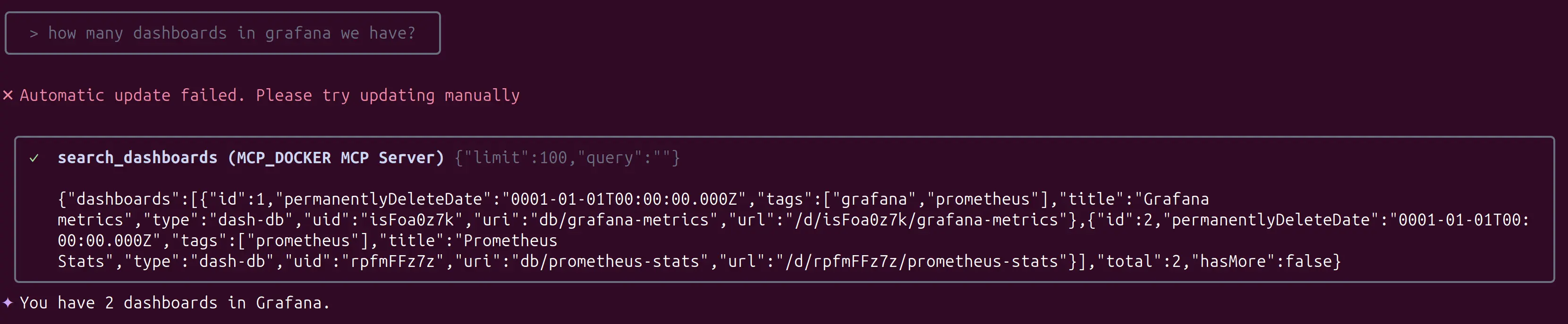
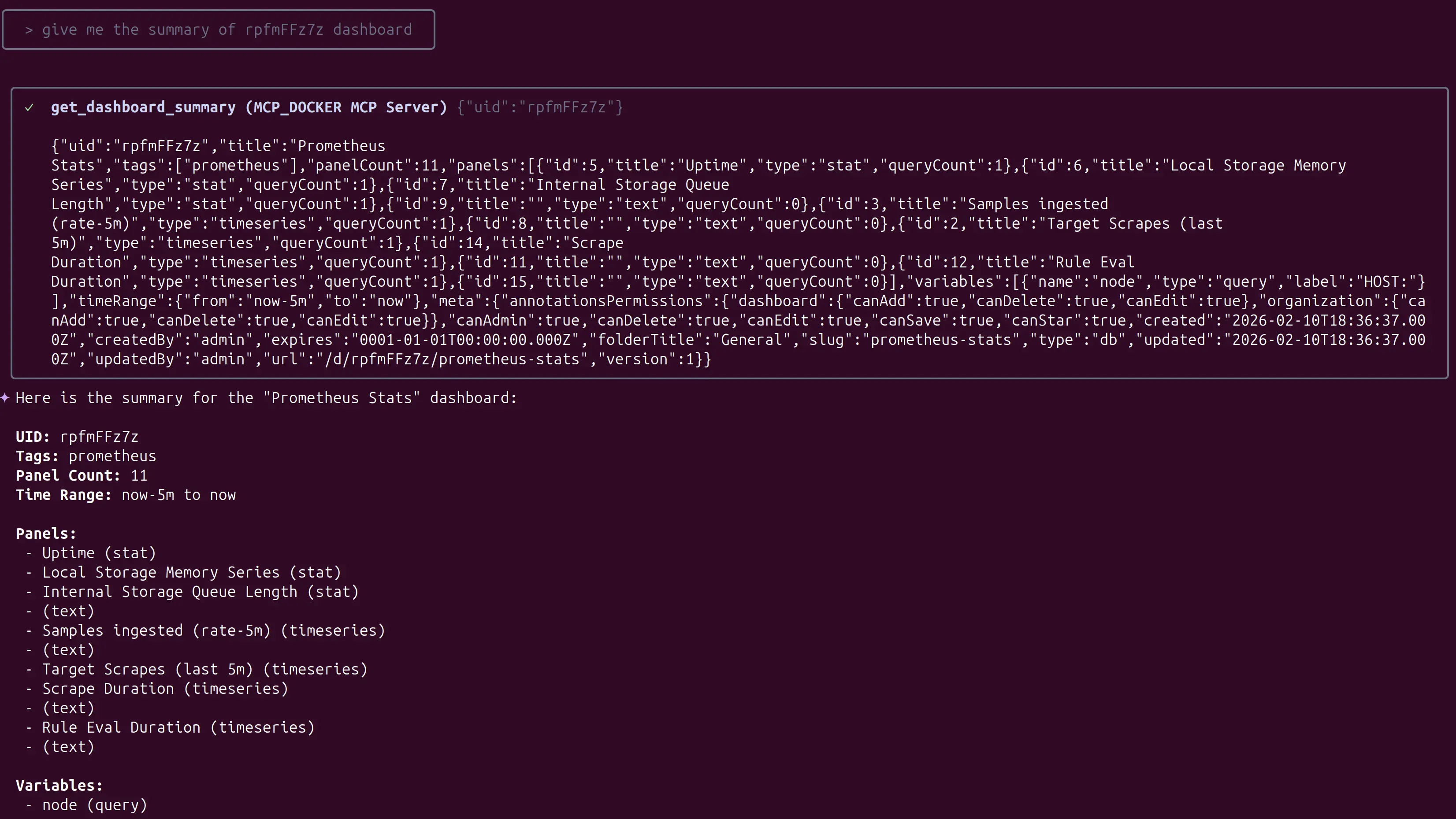
仪表板导航
我们有多少个仪表板?
告诉我 X 仪表板的概要
其他场景
假设你收到告警,某个应用变慢了。你可以:
- 使用
list_alert_rules查看哪条告警正在触发。 - 使用
search_dashboards找到相关的应用仪表板。 - 对关键面板使用
get_panel_image,直观地查看性能尖峰。 - 使用
query_loki_logs搜索尖峰时间段内的 "error" 或 "timeout" 消息。 - 如果找到了根因,使用 create_incident 启动正式响应流程,并使用
add_activity_to_incident记录你的发现。
后续步骤
- 了解 高级 LogQL 查询
- 设置 团队级 MCP 配置
- 探索 使用 MCP 的 Grafana 告警
- 在 Docker 社区论坛 获取帮助
在搭建 Docker MCP 环境或定制 Gemini 提示词时需要帮助?请访问 Docker 社区论坛 或参阅 入门指南。