什么是镜像仓库?
解释
现在您已经了解了容器镜像是什么以及它是如何工作的,您可能会想——您在哪里存储这些镜像?
好吧,您可以将容器镜像存储在您的计算机系统上,但如果您想与朋友分享或在另一台机器上使用它们怎么办?这就是镜像仓库的用武之地。
镜像仓库是存储和共享容器镜像的集中位置。它可以是公共的,也可以是私有的。Docker Hub 是一个公共仓库,任何人都可以使用,也是默认的仓库。
虽然 Docker Hub 是一个流行的选择,但今天还有许多其他可用的容器仓库,包括 Amazon Elastic Container Registry (ECR)、Azure Container Registry (ACR) 和 Google Container Registry (GCR)。您甚至可以在本地系统或组织内部运行私有仓库。例如,Harbor、JFrog Artifactory、GitLab Container registry 等。
仓库 vs. 仓库
当您使用仓库时,您可能会听到术语 仓库 和 仓库,好像它们可以互换使用。即使它们是相关的,但它们并不完全相同。
仓库 是存储和管理容器镜像的集中位置,而 仓库 是仓库中相关容器镜像的集合。可以将其视为根据项目组织镜像的文件夹。每个仓库包含一个或多个容器镜像。
以下图表显示了仓库、仓库和镜像之间的关系。
flowchart TB
  subgraph Registry
    subgraph A["Repository A"]
      A1["project-a:v1.0"]
      A2["project-a:v2.0"]
    end
    subgraph B["Repository B"]
      B1["project-b:v1.0"]
      B2["project-b:v1.1"]
      B3["project-b:v2.0"]
    end
  end
TipDocker Personal 方案为您提供 1 个私有仓库和无限数量的公共仓库。如需无限私有仓库,请升级到 Docker Team 方案。
动手尝试
在这个实践中,您将学习如何构建 Docker 镜像并将其推送到 Docker Hub 仓库。
注册免费 Docker 账户
-
如果您还没有创建账户,请前往 Docker Hub 页面注册新的 Docker 账户。请确保完成发送到您邮箱的验证步骤。
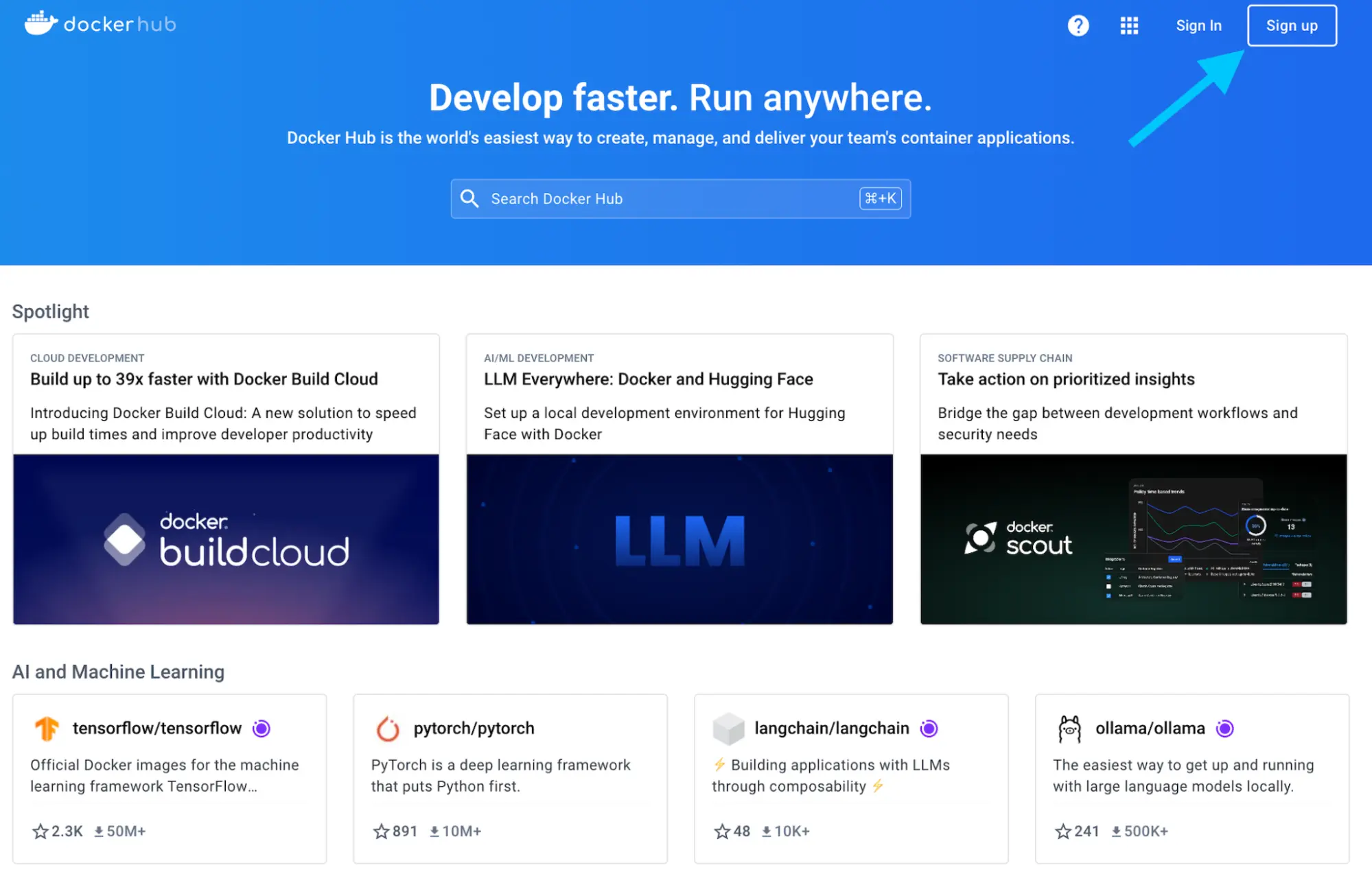
您可以使用您的 Google 或 GitHub 账户进行认证。
创建您的第一个仓库
-
登录 Docker Hub。
-
选择右上角的 Create repository 按钮。
-
选择您的命名空间(很可能是您的用户名)并输入
docker-quickstart作为仓库名称。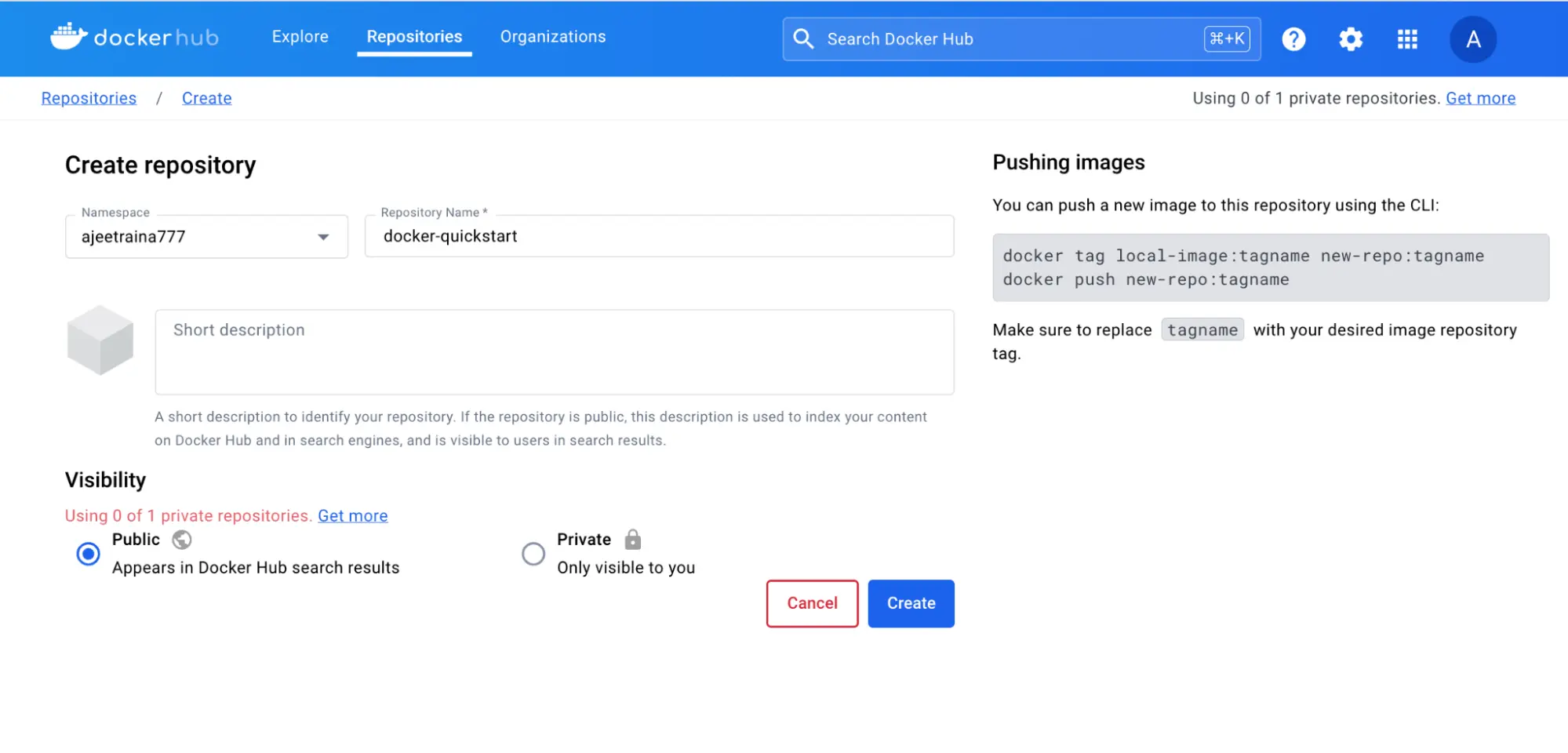
-
将可见性设置为 Public。
-
选择 Create 按钮创建仓库。
就是这样。您已成功创建了您的第一个仓库。🎉
这个仓库现在是空的。您现在将通过推送镜像来解决这个问题。
使用 Docker Desktop 登录
- 下载并安装 Docker Desktop,如果尚未安装的话。
- 在 Docker Desktop GUI 中,选择右上角的 Sign in 按钮
克隆示例 Node.js 代码
为了创建镜像,您首先需要一个项目。为了快速入门,您将使用位于 github.com/dockersamples/helloworld-demo-node 的示例 Node.js 项目。这个仓库包含构建 Docker 镜像所需的预构建 Dockerfile。
不用担心 Dockerfile 的具体细节,您将在后面的章节中学习相关内容。
-
使用以下命令克隆 GitHub 仓库:
git clone https://github.com/dockersamples/helloworld-demo-node -
进入新创建的目录。
cd helloworld-demo-node -
运行以下命令构建 Docker 镜像,将
YOUR_DOCKER_USERNAME替换为您的用户名。docker build -t <YOUR_DOCKER_USERNAME>/docker-quickstart .Note确保在
docker build命令末尾包含点 (.)。这告诉 Docker 在哪里找到 Dockerfile。 -
运行以下命令列出新创建的 Docker 镜像:
docker images您将看到如下输出:
REPOSITORY TAG IMAGE ID CREATED SIZE <YOUR_DOCKER_USERNAME>/docker-quickstart latest 476de364f70e 2 minutes ago 170MB -
通过运行以下命令启动容器来测试镜像(将用户名替换为您自己的用户名):
docker run -d -p 8080:8080 <YOUR_DOCKER_USERNAME>/docker-quickstart您可以通过浏览器访问 http://localhost:8080 来验证容器是否正常工作。
-
使用
docker tag命令标记 Docker 镜像。Docker 标签允许您为镜像添加标签和版本。docker tag <YOUR_DOCKER_USERNAME>/docker-quickstart <YOUR_DOCKER_USERNAME>/docker-quickstart:1.0 -
最后,是时候使用
docker push命令将新构建的镜像推送到您的 Docker Hub 仓库了:docker push <YOUR_DOCKER_USERNAME>/docker-quickstart:1.0 -
打开 Docker Hub 并导航到您的仓库。导航到 Tags 部分并查看您新推送的镜像。
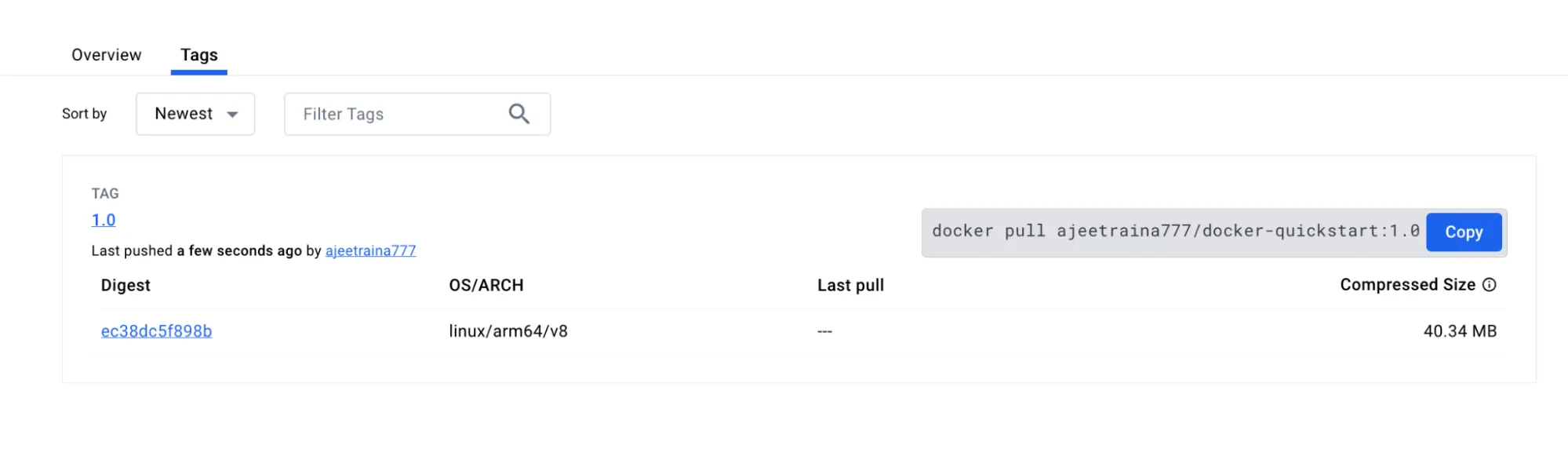
在这个演练中,您注册了 Docker 账户,创建了您的第一个 Docker Hub 仓库,并构建、标记并将容器镜像推送到您的 Docker Hub 仓库。
额外资源
下一步
现在您已经了解了容器和镜像的基础知识,您已准备好学习 Docker Compose。
什么是 Docker Compose?