Gordon
Table of contents
Gordon 是一个 AI 驱动的助手,可对你的 Docker 工作流采取行动。它会分析你的环境、提出解决方案,并在你许可的情况下执行命令。
Gordon 能做什么
Gordon 会采取行动来帮助你完成 Docker 任务:
- 解释 Docker 概念和命令
- 搜索 Docker 文档和网络资源以寻找解决方案
- 遵循最佳实践编写和修改 Dockerfile
- 通过阅读日志并提议修复来调试容器故障
- 管理容器、镜像、卷和网络
Gordon 在执行每项操作之前都会先提出方案,由你批准。
在哪里使用 Gordon
Gordon 在四个入口可用:
- 从 Docker Desktop 侧边栏打开 Gordon 视图,在获得你批准的情况下运行 Docker 命令。请参阅 在 Docker Desktop 中使用 Gordon。
- 在终端中运行
docker ai,从命令行使用完整的助手。请参阅 通过 CLI 使用 Gordon。 - 在 hub.docker.com 任意仓库页面选择 Gordon 图标,询问该仓库的镜像、标签和元数据。可移交到 Docker Desktop 以执行操作。
- 在 docs.docker.com 任意页面选择 Gordon 图标,向 Docker 提问。
Docker Desktop 和 CLI 会计入你 Gordon 套餐的用量限制。Docker Hub 和 docs.docker.com 上的 Gordon 是免费的,不需要 Docker 账户或安装 Docker Desktop。它有自己的共享公共用量限制,并且不访问你的 Docker 环境。
开始使用
先决条件
在开始之前:
- Docker Desktop 4.74 或更高版本
- 登录你的 Docker 账户
NoteGordon 默认对已登录的 Docker 用户启用。如果你的账户属于拥有 Business 订阅的组织,访问还需两个额外步骤:
- 联系 Docker 支持为你的组织激活 Gordon。Docker 会在激活完成后确认。
- 确认后,组织管理员必须通过 设置管理 开启 Gordon。将 Enable Gordon 设置为 Enabled 或 Always enabled。请确保所有设置管理先决条件都已满足,以使该设置对 Docker Desktop 客户端生效。
快速开始
-
打开 Docker Desktop。
-
在侧边栏中选择 Gordon。
-
选择你的项目目录。
-
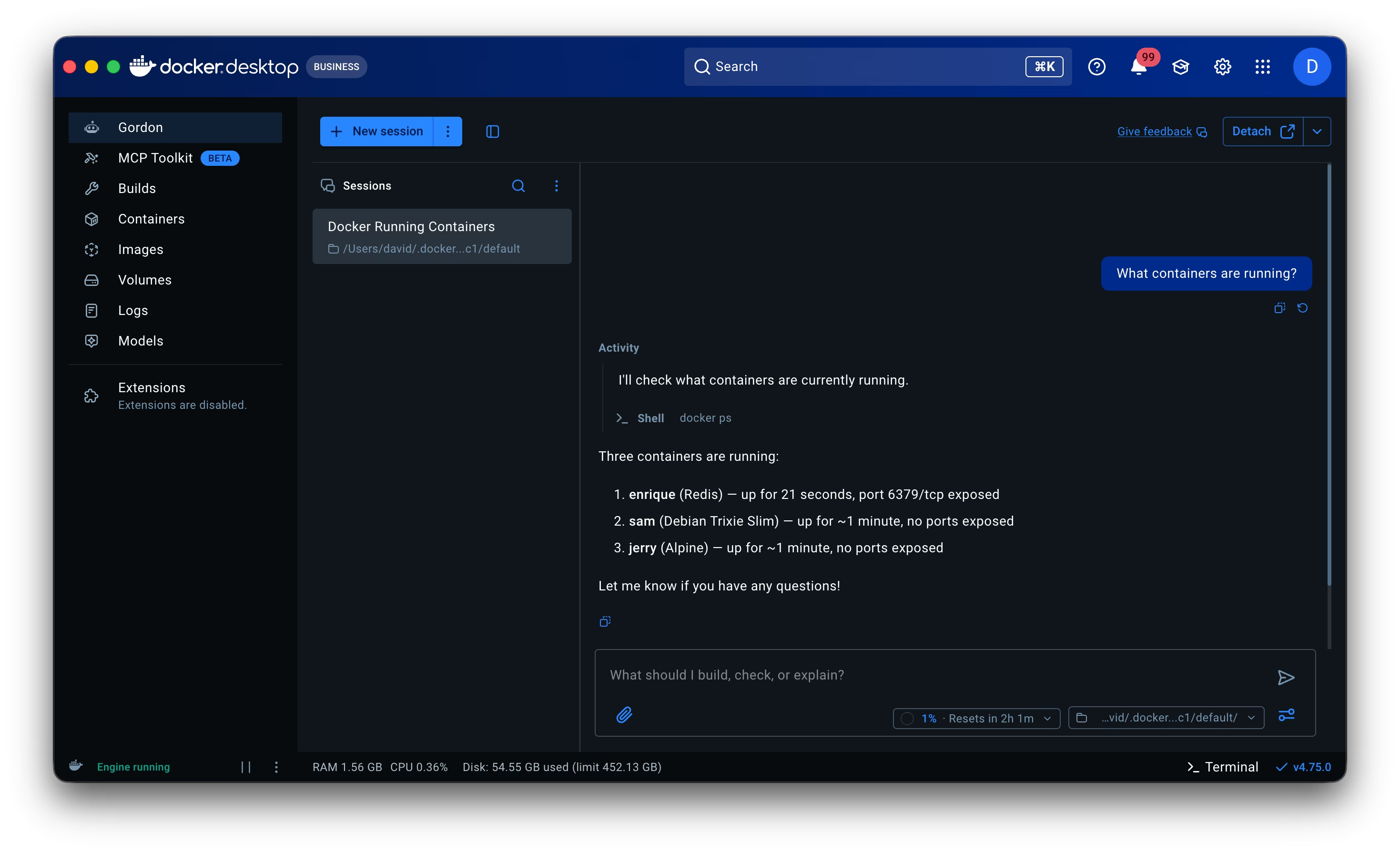
输入一个问题:"What containers are running?"(正在运行哪些容器?)
-
查看 Gordon 提议的操作并批准。
-
打开终端并运行:
$ docker ai这将打开 Gordon 的终端用户界面 (TUI)。
-
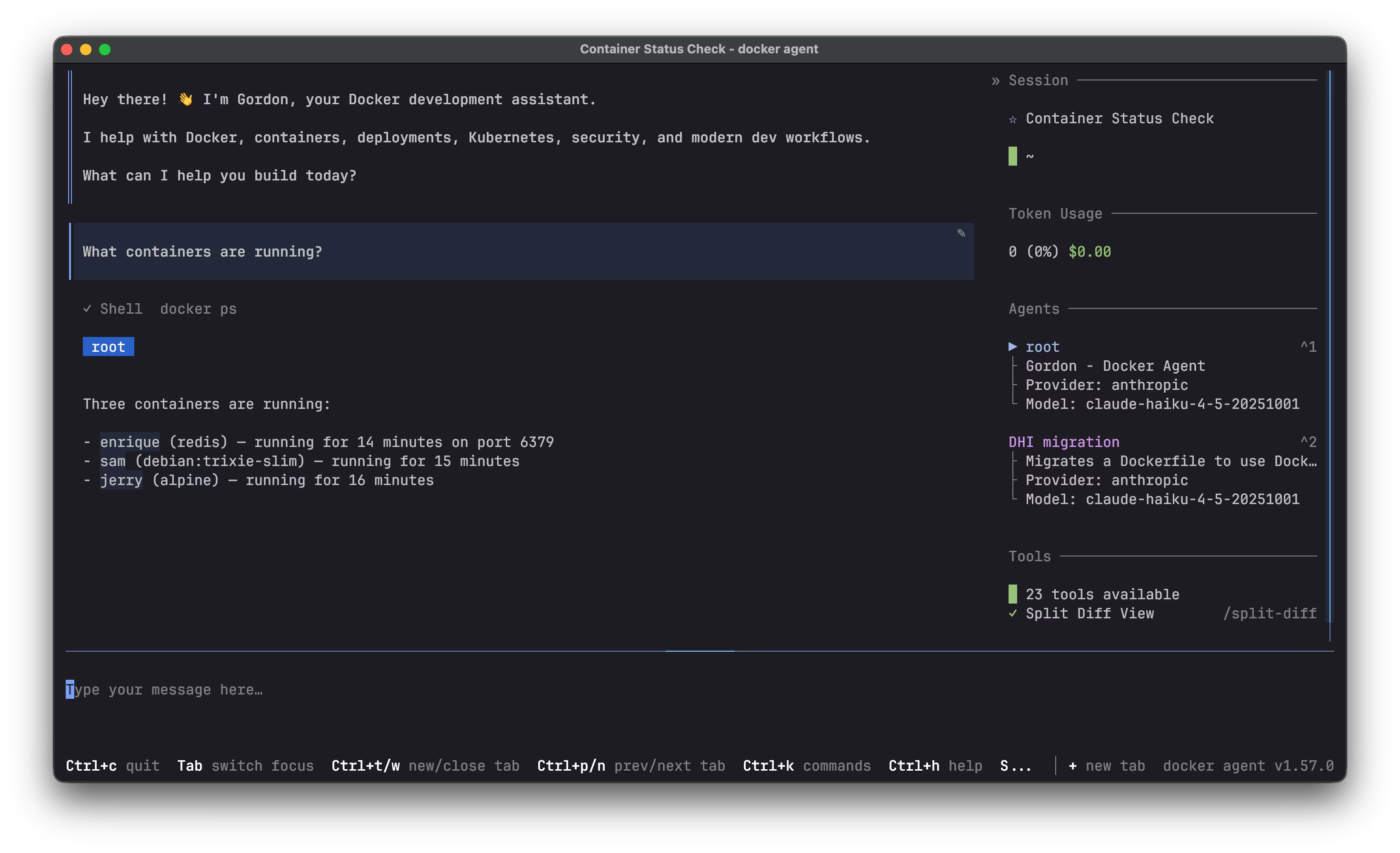
输入一个问题:"what containers are running?"(正在运行哪些容器?),然后按 Enter。
-
查看 Gordon 提议的操作并输入
y批准。
权限
默认情况下,Gordon 在执行操作前会请求批准。你可以批准单个操作,或允许当前会话的所有操作。
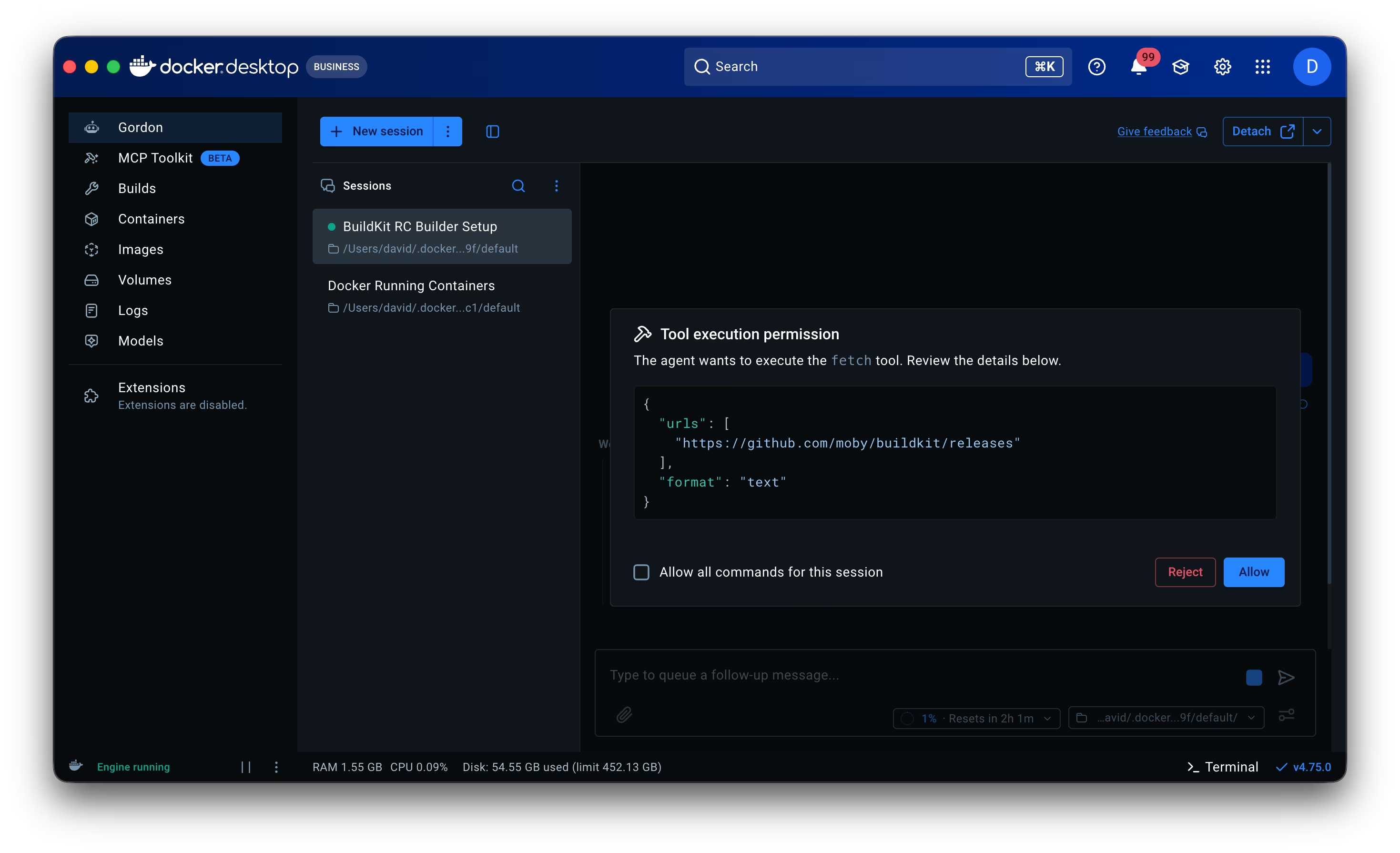
权限在每个会话都会重置。要配置默认权限或启用自动批准模式,请参阅 权限。
试试这些示例
检查容器:
$ docker ai "show me logs from my nginx container"
审查 Dockerfile:
$ docker ai "review my Dockerfile for best practices"
管理镜像:
$ docker ai "list my local images and their sizes"