开始使用 Docker Sandboxes
Docker Sandboxes 在隔离的 microVM 沙箱中运行 AI 编程 agent。每个沙箱都有自己的 Docker 守护 进程、文件系统和网络——agent 可以构建容器、安装包、修改文件,而无需触及你的宿主系统。
本页讲解你的第一个会话:安装 CLI、在沙箱中运行 agent、了解沙箱如何隔离它、控制它能在网络上 到达什么,并进行清理。
先决条件
- macOS Sonoma(版本 14)或更高
- Apple 芯片
- 你要使用的 agent 的 API 密钥或认证方式。多数 agent 需要其模型提供方(Anthropic、OpenAI、 Google 等)的 API 密钥。有关提供方特定的说明,请参阅 agent 页面。
- 64 位 Intel 或 AMD(x86_64)
- Windows 11
- 已启用 Windows Hypervisor Platform。打开提升权限的 PowerShell 提示符(以管理员身份运行)并运行:
Enable-WindowsOptionalFeature -Online -FeatureName HypervisorPlatform -All - 你要使用的 agent 的 API 密钥或认证方式。多数 agent 需要其模型提供方(Anthropic、OpenAI、 Google 等)的 API 密钥。有关提供方特定的说明,请参阅 agent 页面。
- Ubuntu 24.04 或更高
- 64 位 Intel 或 AMD(x86_64)或 64 位 Arm(aarch64)
- CPU 支持并启用 KVM 硬件虚拟化。如果你在 VM 内运行,必须开启嵌套虚拟化。验证 KVM 是否可用:
正常设置会在输出中显示
$ lsmod | grep kvmkvm_intel、kvm_amd、kvm_arm64或kvm。如果输出为空,运行kvm-ok进行诊断。如果 KVM 不可用,sbx将无法启动。 - 你的用户在
kvm组中:注销并重新登录(或运行$ sudo usermod -aG kvm $USERnewgrp kvm)以使组更改生效。 - 你要使用的 agent 的 API 密钥或认证方式。多数 agent 需要其模型提供方(Anthropic、OpenAI、 Google 等)的 API 密钥。有关提供方特定的说明,请参阅 agent 页面。
如果你在虚拟桌面基础设施(VDI)环境中运行 sbx,该环境必须支持嵌套虚拟化。
使用 sbx 不需要 Docker Desktop。
安装并登录
$ brew trust docker/tap
$ brew install docker/tap/sbx
$ sbx login
> winget install -h Docker.sbx
> sbx login
$ curl -fsSL https://get.docker.com | sudo REPO_ONLY=1 sh
$ sudo apt-get install docker-sbx
$ sbx login
第一条命令将 Docker 的 apt 仓库添加到你的系统。
如果你需要手动安装 sbx,直接从
sbx-releases 仓库下载二进制文件。
sbx login 打开浏览器进行 Docker OAuth。
Note有关为何需要登录以及你的数据会发生什么,请参阅 FAQ。
为你的 agent 认证
对于使用 Claude 订阅(Max、Team 或 Enterprise)的 Claude Code,无需前期设置——在沙箱内使用
/login 命令通过 OAuth 登录。会话 token 保留在你的宿主机上,从不存储在沙箱内。
如果你倾向于用 API 密钥认证,请参阅 凭据 了解如何用 sbx secret set
存储一个。
要给 agent 访问 GitHub 以创建 pull request 或与仓库交互:
$ sbx secret set github -t "$(gh auth token)"
运行你的第一个沙箱
选择一个项目目录,用
sbx run 启动一个 agent:
$ cd ~/my-project
$ sbx run --name my-sandbox claude
首次运行沙箱时,CLI 会提示你选择默认网络预设:
Initialize the global network policy for your sandboxes:

  Applies to all sandboxes, current and future — change it later with
  "sbx policy allow/deny/rm". Kits, including built-in agent kits, may
  also add per-sandbox rules.

     1. Open         — All network traffic allowed, no restrictions.
  ❯  2. Balanced     — Default deny, with common dev sites allowed.
     3. Locked Down  — All network traffic blocked unless you allow it.

  Use ↑/↓ or 1–3 to navigate, Enter to confirm, Esc to cancel.
Balanced 是一个不错的起点——它允许到常见开发服务的流量,同时阻止其他一切。你也可以稍后 调整个别规则。每个选项的完整说明请参阅 本地策略。
将 claude 替换为你想使用的 agent——完整列表请参阅 Agents。
首次运行需要稍长时间,因为要拉取 agent 镜像。后续运行复用缓存的镜像,几秒内即可启动。
这会让你连接到运行在沙箱内的 agent。给它一个真实任务——让它添加功能、安装依赖,或构建并运行 你的项目。agent 拥有完整的 Linux 环境及其自己的 Docker 守护进程,因此它可以在工作时自行安装 包、构建镜像、启动容器。
查看 agent 能触及什么
从另一个终端,列出你的沙箱:
$ sbx ls
SANDBOX       AGENT    STATUS    PORTS   WORKSPACE
my-sandbox    claude   running           ~/my-project
每一行显示一个沙箱的名称、其中运行的 agent、其状态、任何 已发布端口,以及它的 workspace——共享进沙箱的宿主目录。那个 workspace 是 agent 能看到的你机器上的唯一部分。
默认情况下,workspace 以读写方式共享,因此 agent 和你的宿主机看到相同的文件。agent 对你的 项目所做的编辑会在写入时出现在你的工作树中,你在提交前作为普通的 Git diff 审查它们。
其他一切都在 microVM 内运行,与你的宿主隔离:
- agent 有自己的文件系统、Docker 守护进程和网络。
- 它安装的包、拉取的镜像、启动的容器都留在沙箱内。你的宿主系统不受影响,移除沙箱会丢弃它们。
如果你宁愿 agent 根本不触及你的工作树——例如在一个仓库上运行多个 agent 时——请使用 clone 模式,它给 agent 一个私有克隆。
控制 agent 能到达什么
隔离不仅是关于文件系统。你还控制沙箱能在网络上到达什么。你在沙箱启动前选择了默认策略,并且 可以随时检查或调整它。
检查哪些规则生效:
$ sbx policy ls
要允许特定主机:
$ sbx policy allow network registry.npmjs.org
使用 Locked Down 时,即使你的模型提供方 API 也会被阻止,除非你显式允许。使用 Balanced 时,常见开发服务默认被允许。完整的规则集及如何自定义请参阅 本地策略。
清理
沙箱在 agent 退出后仍然存在,因此你可以停止一个,稍后从你离开的地方继续:
$ sbx stop my-sandbox
已安装的包、Docker 镜像和配置更改在重启期间保留。当你用完一个沙箱后,移除它以回收磁盘空间:
$ sbx rm my-sandbox
移除沙箱会删除其中的一切——已安装的包、Docker 镜像,以及如果你使用了 clone 模式的沙箱内 Git 克隆。你宿主工作树中的文件不受影响。
下一步
你已运行了一个 agent,了解了沙箱如何隔离它,并控制了它的网络访问。从这里有几个方向。
不带参数运行 sbx 打开交互式仪表板:每个沙箱的实时视图,你可以在一个地方连接 agent、打开
shell 并管理网络规则。
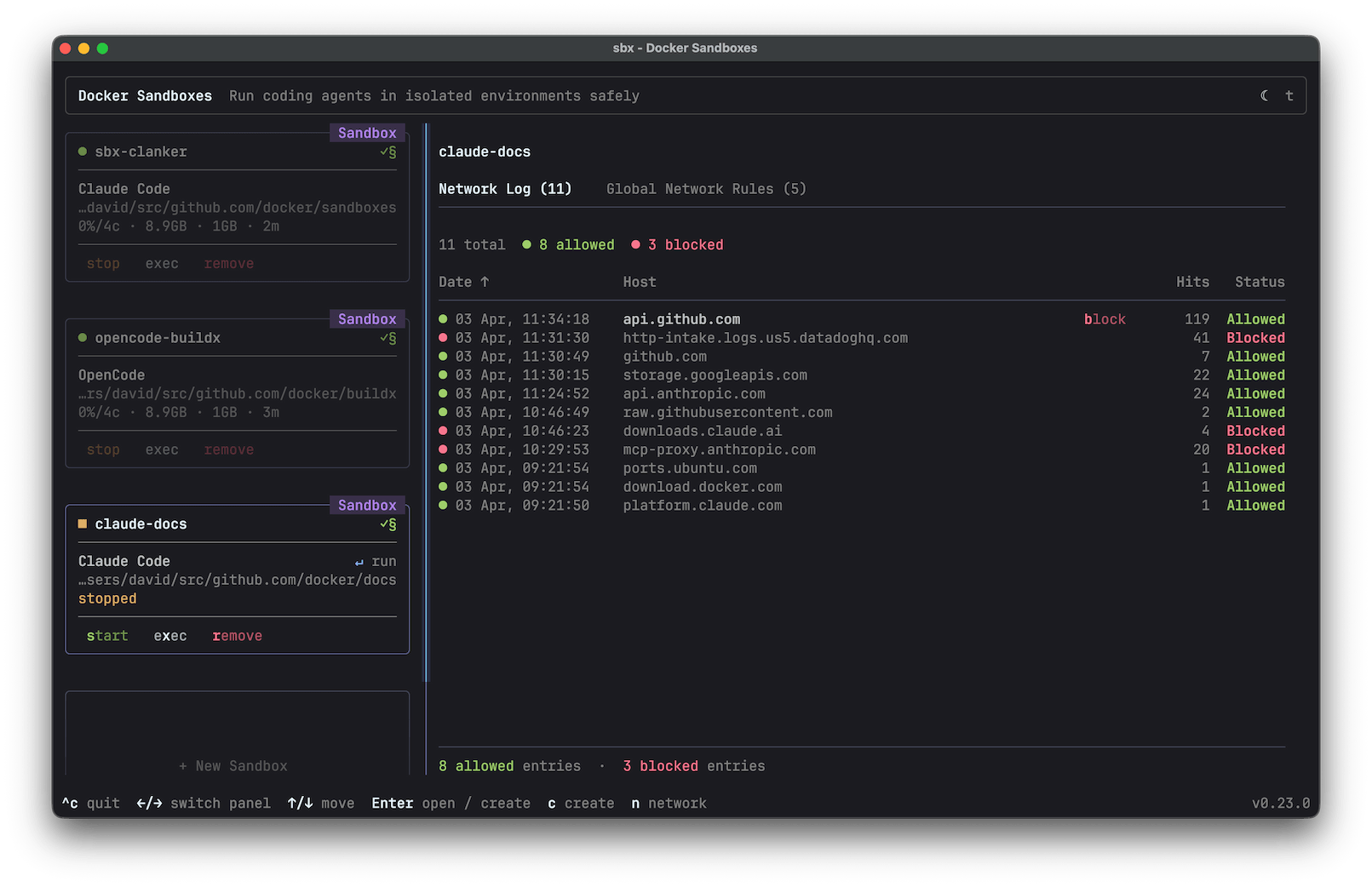
然后探索: