Gordon 的权限模型
Table of contents
在使用可能修改你系统的工具或操作之前,Gordon 会先提出该操作并等待你的批准,然后才执行。
哪些操作需要批准
默认情况下,Gordon 使用以下操作前需要获得批准:
- 在你的 shell 中执行命令
- 写入或更改文件
- 从互联网获取信息
哪些操作不需要批准
- 读取文件、列出目录(即使在 Gordon 工作目录之外)
- 搜索 Docker 文档
- 分析代码或解释错误
配置权限设置
要更改 Gordon 的默认权限设置:
-
打开 Docker Desktop。
-
在侧边栏中选择 Gordon。
-
选择文本输入框底部的设置图标。
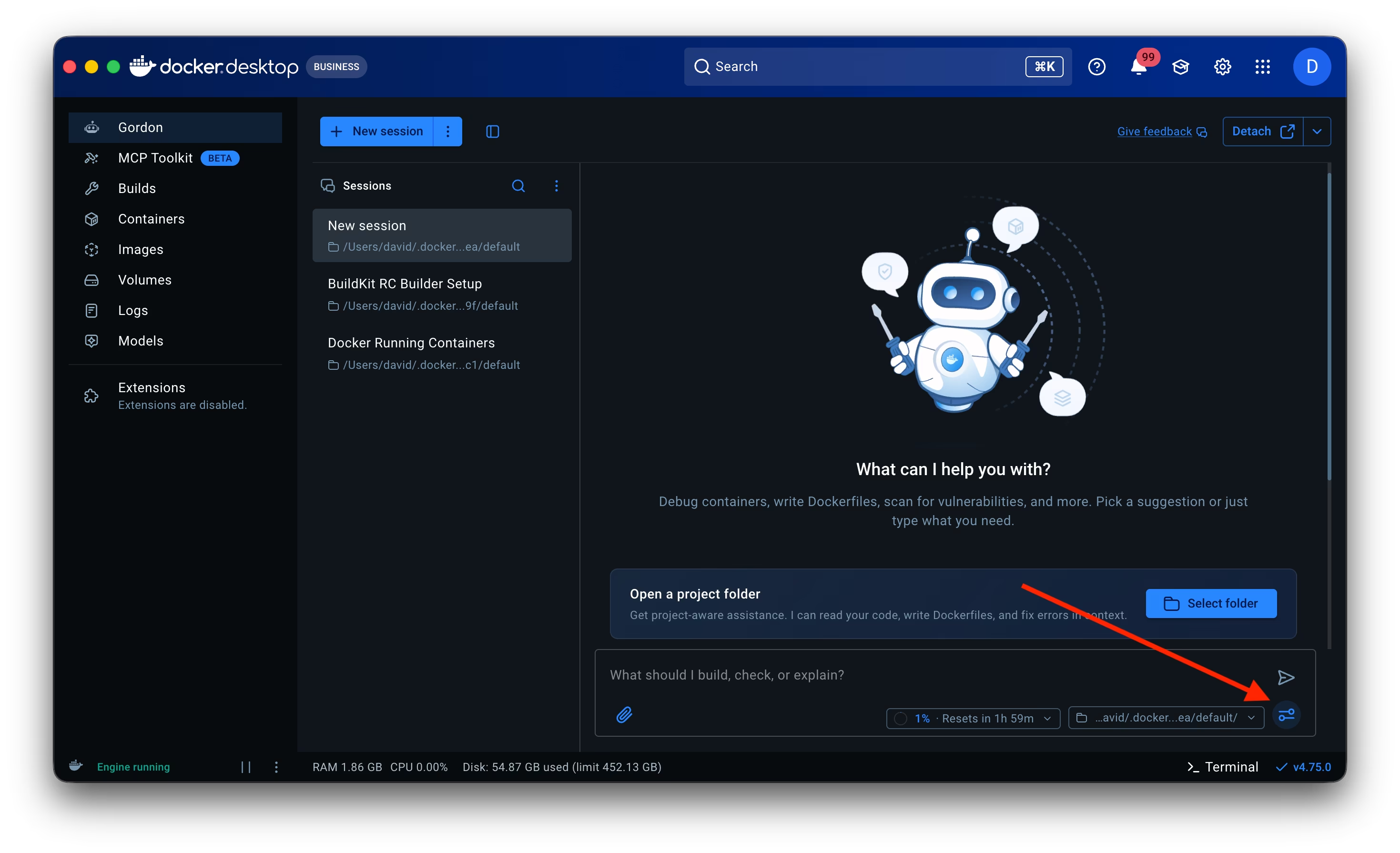
在 Basic 选项卡中,你可以配置 Gordon 在使用工具前是否需要请求权限。
你也可以启用 YOLO 模式,完全跳过权限检查。
新的权限设置会立即应用到所有会话。
会话级权限
当你选择 "Approve for this session"(Desktop)或 "A"(CLI)时,Gordon 在当前对话中使用该特定工具时无需再次询问。
示例:
$ docker ai "check my containers and clean up stopped ones"

Gordon proposes:
  docker ps -a

Approve? [Y/n/a]: a

[Gordon executes docker ps -a]

Gordon proposes:
  docker container prune -f

[Executes automatically - you approved shell access for this session]
会话权限会在以下情况重置:
- 你关闭 Gordon 视图(Desktop)
- 你退出
docker ai(CLI) - 你开始新的对话
安全注意事项
- 工作目录
- 工作目录为文件操作设定默认上下文。它并不限制 Gordon 对文件或目录的访问;Gordon 可以读取此目录之外的文件。
- 批准前先核实
- Gordon 可能会出错。在批准之前:
- 确认命令符合你的意图
- 检查容器名称和镜像标签是否正确
- 核实卷挂载和端口映射
- 检查文件更改中的重要逻辑
如果你不理解某项操作,可以让 Gordon 解释它,或者拒绝并要求换一种方式。
- 破坏性操作
- Gordon 会对破坏性操作发出警告,但不会阻止它们。诸如
docker container rm、docker system prune和docker volume rm等操作可能导致永久性数据丢失。请先备份重要数据。
停止与回退
执行过程中可按 Ctrl+C(CLI)或选择 Cancel(Desktop)来停止 Gordon。
使用 Docker 命令或版本控制回退 Gordon 的操作:
- 从 Git 恢复文件
- 重新启动已停止的容器
- 重新构建镜像
- 从备份重新创建卷
请对工作目录中的所有文件使用版本控制。
组织级控制
管理员可以使用设置管理(Settings Management)在组织层面控制 Gordon 的能力。
可用的控制项:
- 完全禁用 Gordon
- 限制工具能力
- 设置工作目录边界
对于 Business 订阅,Gordon 必须由管理员启用后用户才能访问。
详情参见 Settings Management。