创建一个简单扩展
Table of contents
要开始创建你的扩展,你首先需要一个包含若干文件的目录,这些文件从扩展的源代码到扩展所需的特定文件都有。本页 提供关于如何基于纯 HTML 搭建一个最小前端扩展的信息。
在开始之前,请确保你已经安装了最新版本的 Docker Desktop。
Tip
如果你想为新扩展启动一个代码库,我们的 快速入门指南 和
docker extension init <my-extension>为你的扩展提供了更好的基础。
扩展文件夹结构(Extension folder structure)
在 minimal-frontend 示例文件夹 中,你可以找到
一个基于 HTML 构建的 UI 扩展的现成示例。我们将在本教程中讲解此代码示例。
虽然你可以从空目录开始,但强烈建议你从以下模板开始,并相应地进行更改以满足你的需求。
.
├── Dockerfile # (1)
├── metadata.json # (2)
└── ui # (3)
└── index.html- 包含构建扩展并在 Docker Desktop 中运行它所需的一切。
- 提供有关扩展信息(如名称、描述和版本)的文件。
- 包含所有 HTML、CSS 和 JS 文件的源文件夹。也可以有其他静态资源,如 logo 和图标。有关构建 UI 的更多信息和 指南,请参阅 设计与 UI 样式部分。
创建 Dockerfile(Create a Dockerfile)
最少情况下,你的 Dockerfile 需要:
- 标签,提供有关扩展、图标和截图的额外信息。
- 源代码,在本例中是位于
ui文件夹内的index.html。 metadata.json文件。
# syntax=docker/dockerfile:1
FROM scratch

LABEL org.opencontainers.image.title="Minimal frontend" \
    org.opencontainers.image.description="A sample extension to show how easy it's to get started with Desktop Extensions." \
    org.opencontainers.image.vendor="Awesome Inc." \
    com.docker.desktop.extension.api.version="0.3.3" \
    com.docker.desktop.extension.icon="https://www.docker.com/wp-content/uploads/2022/03/Moby-logo.png"

COPY ui ./ui
COPY metadata.json .
配置元数据文件(Configure the metadata file)
在镜像文件系统的根目录需要 metadata.json 文件。
{
  "ui": {
    "dashboard-tab": {
      "title": "Minimal frontend",
      "root": "/ui",
      "src": "index.html"
    }
  }
}
有关 metadata.json 的更多信息,请参阅 元数据。
构建扩展并安装(Build the extension and install it)
现在你已经配置好了扩展,需要构建 Docker Desktop 将用于安装它的扩展镜像。
$ docker build --tag=awesome-inc/my-extension:latest .
这会构建一个标记为 awesome-inc/my-extension:latest 的镜像,你可以运行 docker inspect awesome-inc/my-extension:latest
查看更多细节。
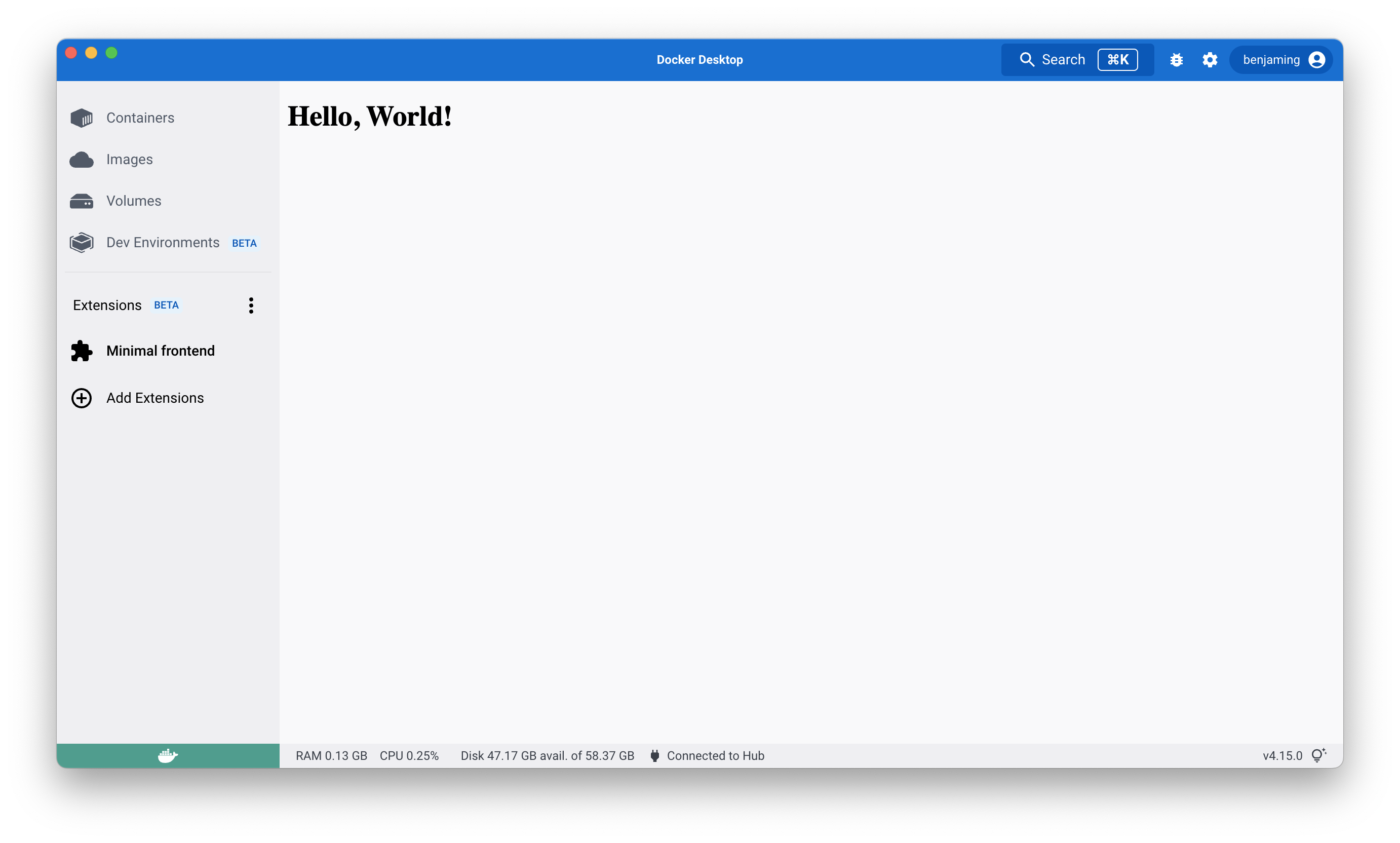
最后,你可以安装扩展并在 Docker Desktop 仪表盘中看到它出现。
$ docker extension install awesome-inc/my-extension:latest
预览扩展(Preview the extension)
要在 Docker Desktop 中预览扩展,请在安装完成后关闭并重新打开 Docker Desktop 仪表盘。
左侧菜单会显示一个带有你的扩展名称的新标签页。