Docker MCP Toolkit 入门指南
Note本页描述的是 Docker Desktop 4.62 及更高版本中的 MCP Toolkit 界面。较早版本的界面有所不同。请升级后再严格按照这些说明操作。
Docker MCP Toolkit 可以轻松地在配置文件中设置、管理和运行容器化的 Model Context Protocol (MCP) 服务器,并将其连接到 AI 代理。它提供了安全的默认配置,并支持不断增长的基于 LLM 的客户端生态系统。本页面将向您展示如何快速开始使用 Docker MCP Toolkit。
设置
在开始之前,请确保您满足以下要求以开始使用 Docker MCP Toolkit。
- 下载并安装最新版本的 Docker Desktop。
- 打开 Docker Desktop 设置,然后选择 Beta features。
- 选择 Enable Docker MCP Toolkit。
- 选择 Apply。
Docker Desktop 中的 Learning center 提供了教程和资源,帮助您开始使用 Docker 产品和功能。在 MCP Toolkit 页面上,Get started 教程将指导您安装 MCP 服务器、连接客户端并测试您的设置。
或者,请按照本页的分步说明操作:
- 创建配置文件 —— 用于组织服务器的工作区
- 向配置文件添加 MCP 服务器 —— 从目录中选择工具
- 连接客户端 —— 将 AI 应用程序关联到你的配置文件
- 验证连接 —— 测试一切是否正常工作
配置完成后,你的 AI 应用程序即可使用配置文件中的所有服务器。
Tip更喜欢在终端中操作?有关使用
docker mcp命令的说明,参见从 CLI 使用 MCP Toolkit。
Create a profile(创建配置文件)
配置文件将你的 MCP 服务器组织成集合。为你的工作创建一个配置文件:
Note如果你是从旧版本的 MCP Toolkit 升级而来,你现有的服务器配置已经存在于
default配置文件中。你可以继续使用默认配置文件,也可以为不同项目创建新的配置文件。
- 在 Docker Desktop 中,选择 MCP Toolkit,然后选择 Profiles 选项卡。
- 选择 Create profile。
- 为配置文件输入名称(例如 "Frontend development")。
- 你可以选择现在添加服务器和客户端,也可以稍后再添加。
- 选择 Create。
你的新配置文件会出现在配置文件列表中。
Add MCP servers(添加 MCP 服务器)
- 在 Docker Desktop 中,选择 MCP Toolkit,然后选择 Catalog 选项卡。
- 浏览目录并选择你想添加的服务器。
- 选择 Add to 按钮,并选择要将服务器添加到现有配置文件,还是创建新的配置文件。
如果某个服务器需要配置,其名称旁会出现 Configuration Required 徽章。你必须完成必填配置后才能使用该服务器。
您已成功将 MCP 服务器添加到配置文件。接下来,连接 MCP 客户端以使用配置文件中的服务器。
Connect clients(连接客户端)
要将客户端连接到 MCP Toolkit:
- 在 Docker Desktop 中,选择 MCP Toolkit,然后选择 Clients 选项卡。
- 在列表中找到您的应用程序。
- 选择 Connect 以配置客户端。
如果您的客户端未列出,您可以通过 stdio 手动连接 MCP Toolkit,方法是配置您的客户端使用你的配置文件运行网关:
docker mcp gateway run --profile my_profile例如,如果您的客户端使用 JSON 文件来配置 MCP 服务器,您可以添加如下条目:
{
  "servers": {
    "MCP_DOCKER": {
      "command": "docker",
      "args": ["mcp", "gateway", "run", "--profile", "my_profile"],
      "type": "stdio"
    }
  }
}
请查阅您正在使用的应用程序的文档,了解如何手动设置 MCP 服务器的说明。
Verify connections(验证连接)
请参考相关部分,了解如何验证您的设置是否正常工作:
- Claude Code
- Claude Desktop
- OpenAI Codex
- Continue
- Cursor
- Gemini
- Goose
- LM Studio
- OpenCode
- Sema4.ai
- Visual Studio Code
- Zed
Claude Code
如果您为特定项目配置了 MCP Toolkit,请导航到相关的项目目录。然后运行 claude mcp list。输出应显示 MCP_DOCKER,状态为 "connected":
$ claude mcp list
Checking MCP server health...

MCP_DOCKER: docker mcp gateway run - ✓ Connected
通过提交一个调用您已安装的 MCP 服务器的提示来测试连接:
$ claude "使用 GitHub MCP 服务器向我展示我的开放拉取请求"
Claude Desktop
重启 Claude Desktop 并检查聊天输入中的 Search and tools 菜单。您应该看到 MCP_DOCKER 服务器已列出并启用:
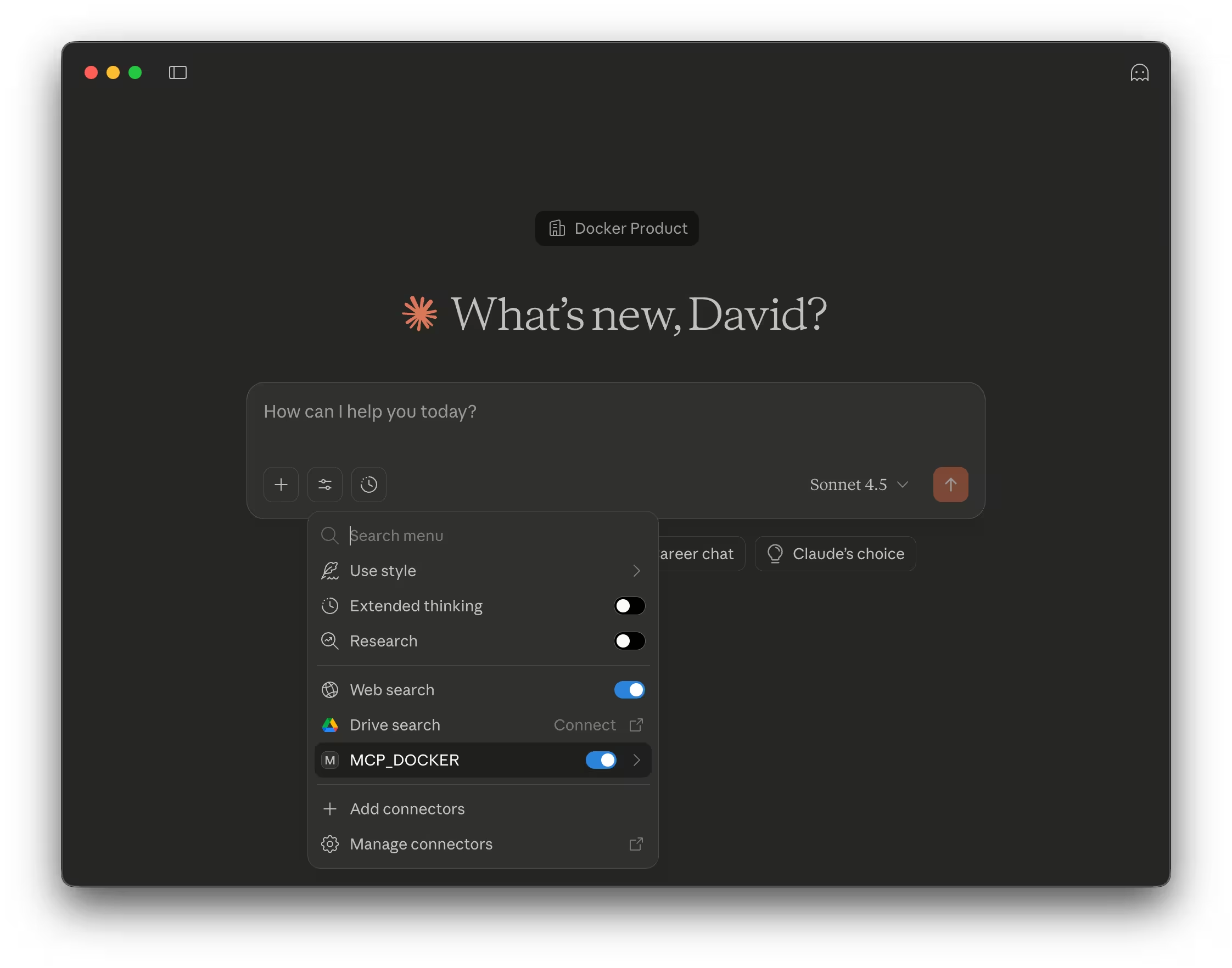
通过提交一个调用您已安装的 MCP 服务器的提示来测试连接:
使用 GitHub MCP 服务器向我展示我的开放拉取请求Codex
运行 codex mcp list 以查看活动的 MCP 服务器及其状态。MCP_DOCKER 服务器应出现在列表中,状态为 "enabled":
$ codex mcp list
Name        Command  Args             Env  Cwd  Status   Auth
MCP_DOCKER  docker   mcp gateway run  -    -    enabled  Unsupported
通过提交一个调用您已安装的 MCP 服务器的提示来测试连接:
$ codex "使用 GitHub MCP 服务器向我展示我的开放拉取请求"
Continue
通过运行 cn 启动 Continue 终端 UI。使用 /mcp 命令查看活动的 MCP 服务器及其状态。MCP_DOCKER 服务器应出现在列表中,状态为 "connected":
   MCP Servers

   ➤ 🟢 MCP_DOCKER (🔧75 📝3)
     🔄 Restart all servers
     ⏹️ Stop all servers
     🔍 Explore MCP Servers
     Back

   ↑/↓ to navigate, Enter to select, Esc to go back
通过提交一个调用您已安装的 MCP 服务器的提示来测试连接:
$ cn "使用 GitHub MCP 服务器向我展示我的开放拉取请求"
Cursor
打开 Cursor。如果您为特定项目配置了 MCP Toolkit,请打开相关的项目目录。然后导航到 Cursor Settings > Tools & MCP。您应该在 Installed MCP Servers 下看到 MCP_DOCKER:
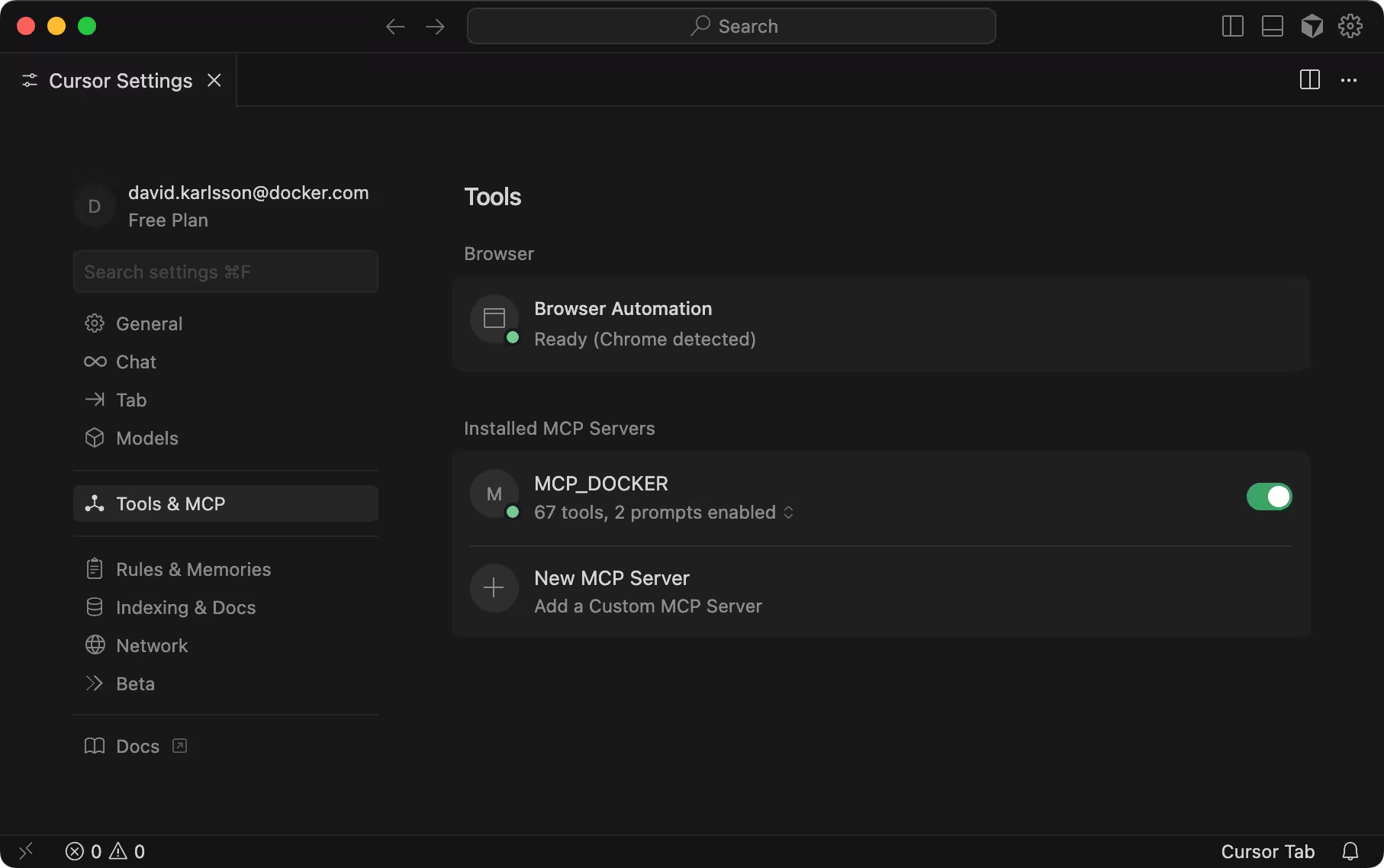
通过提交一个调用您已安装的 MCP 服务器的提示来测试连接:
使用 GitHub MCP 服务器向我展示我的开放拉取请求Gemini
运行 gemini mcp list 以查看活动的 MCP 服务器及其状态。MCP_DOCKER 应出现在列表中,状态为 "connected"。
$ gemini mcp list
Configured MCP servers:

✓ MCP_DOCKER: docker mcp gateway run (stdio) - Connected
通过提交一个调用您已安装的 MCP 服务器的提示来测试连接:
$ gemini "使用 GitHub MCP 服务器向我展示我的开放拉取请求"
Goose
打开 Goose 桌面应用程序,然后在侧边栏中选择 Extensions。在 Enabled Extensions 下,您应该看到一个名为 Mcpdocker 的扩展:
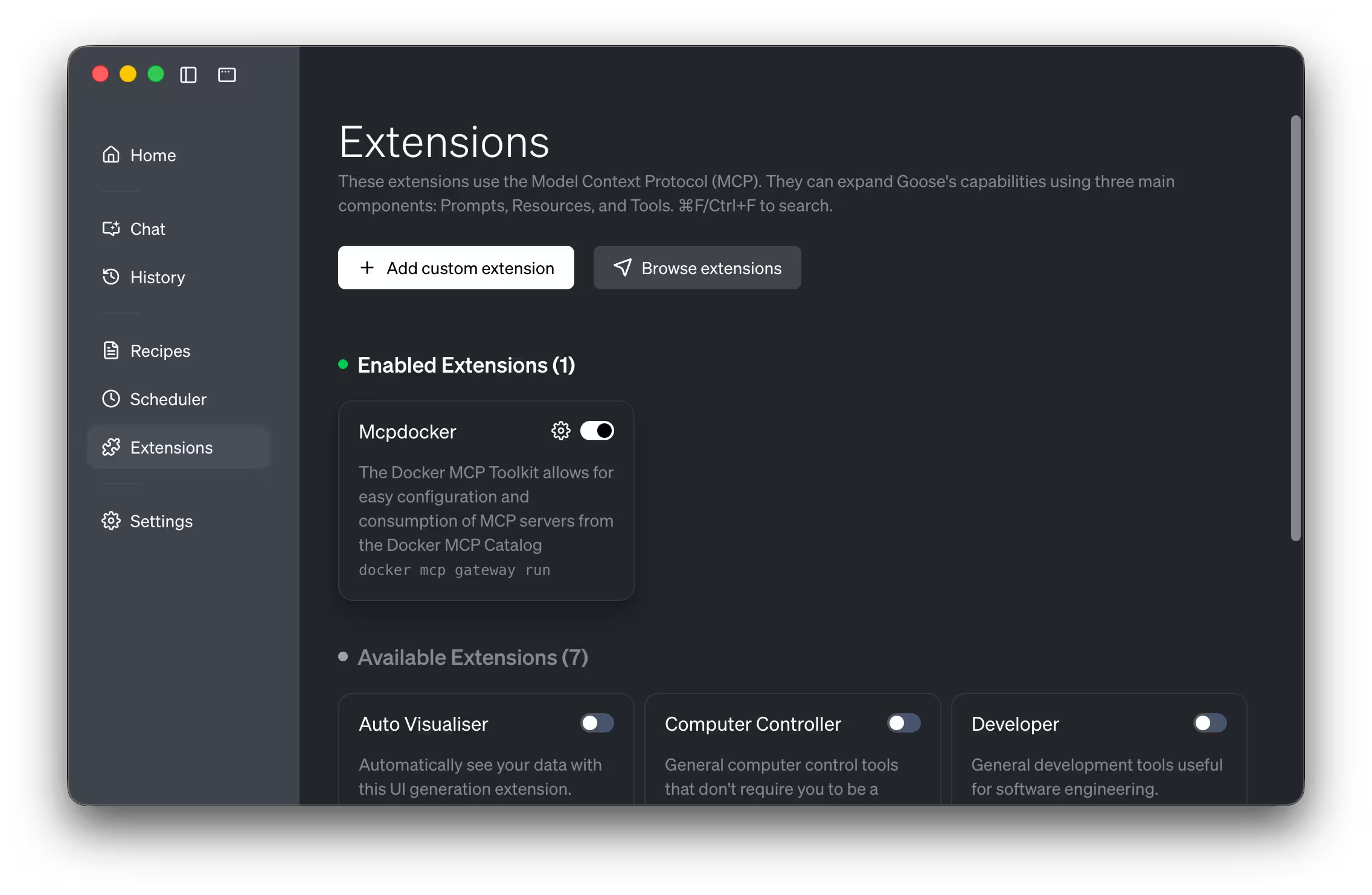
运行 goose info -v 并在 extensions 下查找名为 mcpdocker 的条目。状态应显示为 enabled: true:
$ goose info -v
…
    mcpdocker:
      args:
      - mcp
      - gateway
      - run
      available_tools: []
      bundled: null
      cmd: docker
      description: The Docker MCP Toolkit allows for easy configuration and consumption of MCP servers from the Docker MCP Catalog
      enabled: true
      env_keys: []
      envs: {}
      name: mcpdocker
      timeout: 300
      type: stdio
通过提交一个调用您已安装的 MCP 服务器的提示来测试连接:
使用 GitHub MCP 服务器向我展示我的开放拉取请求LM Studio
重启 LM Studio 并开始新的聊天。打开集成菜单并查找名为 mcp/mcp-docker 的条目。使用切换按钮启用服务器:
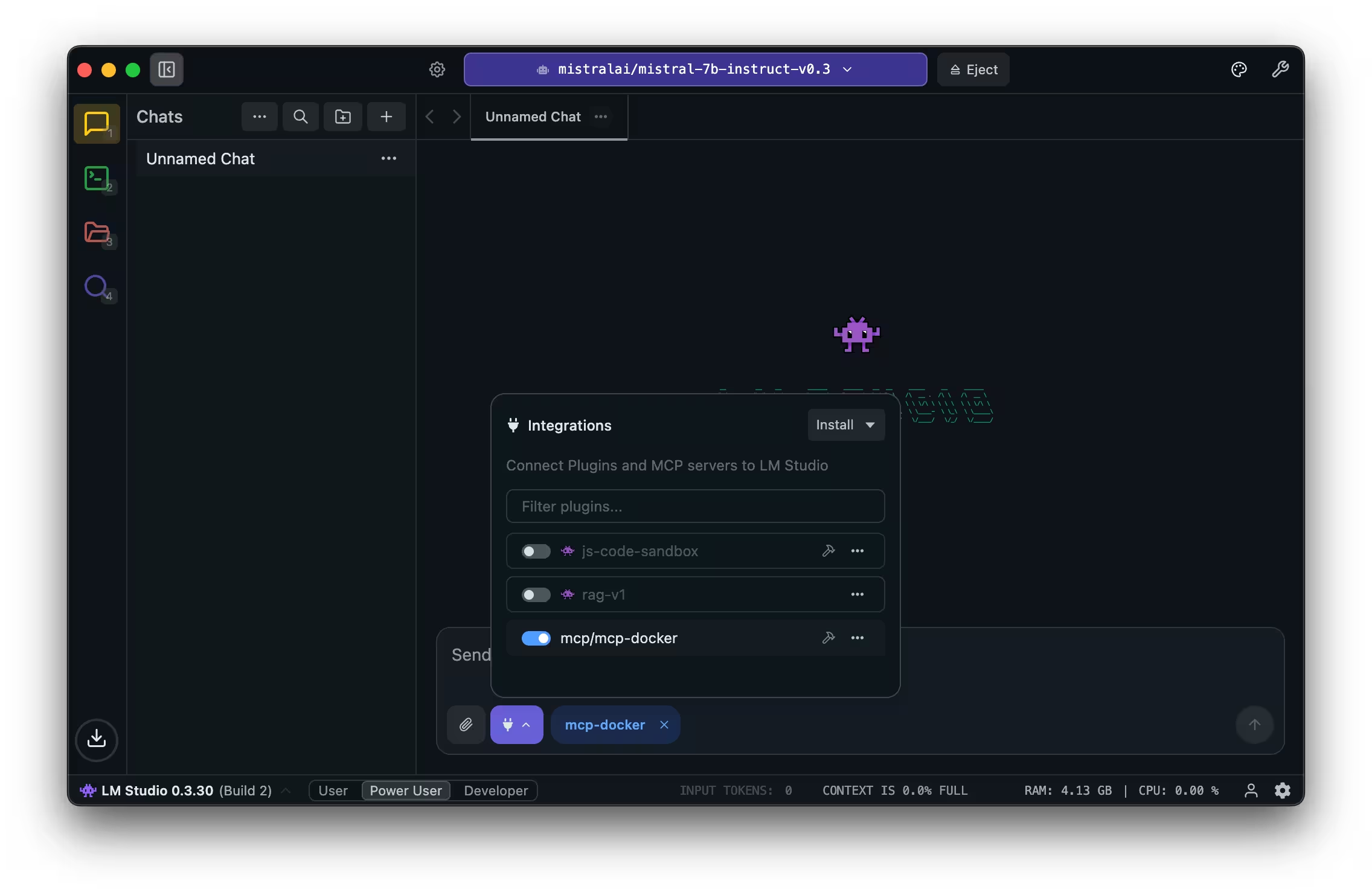
通过提交一个调用您已安装的 MCP 服务器的提示来测试连接:
使用 GitHub MCP 服务器向我展示我的开放拉取请求OpenCode
OpenCode 配置文件(默认位于 ~/.config/opencode/opencode.json)包含 MCP Toolkit 的设置:
{
  "mcp": {
    "MCP_DOCKER": {
      "type": "local",
      "command": ["docker", "mcp", "gateway", "run"],
      "enabled": true
    }
  },
  "$schema": "https://opencode.ai/config.json"
}
通过提交一个调用您已安装的 MCP 服务器的提示来测试连接:
$ opencode "使用 GitHub MCP 服务器向我展示我的开放拉取请求"
Sema4.ai Studio
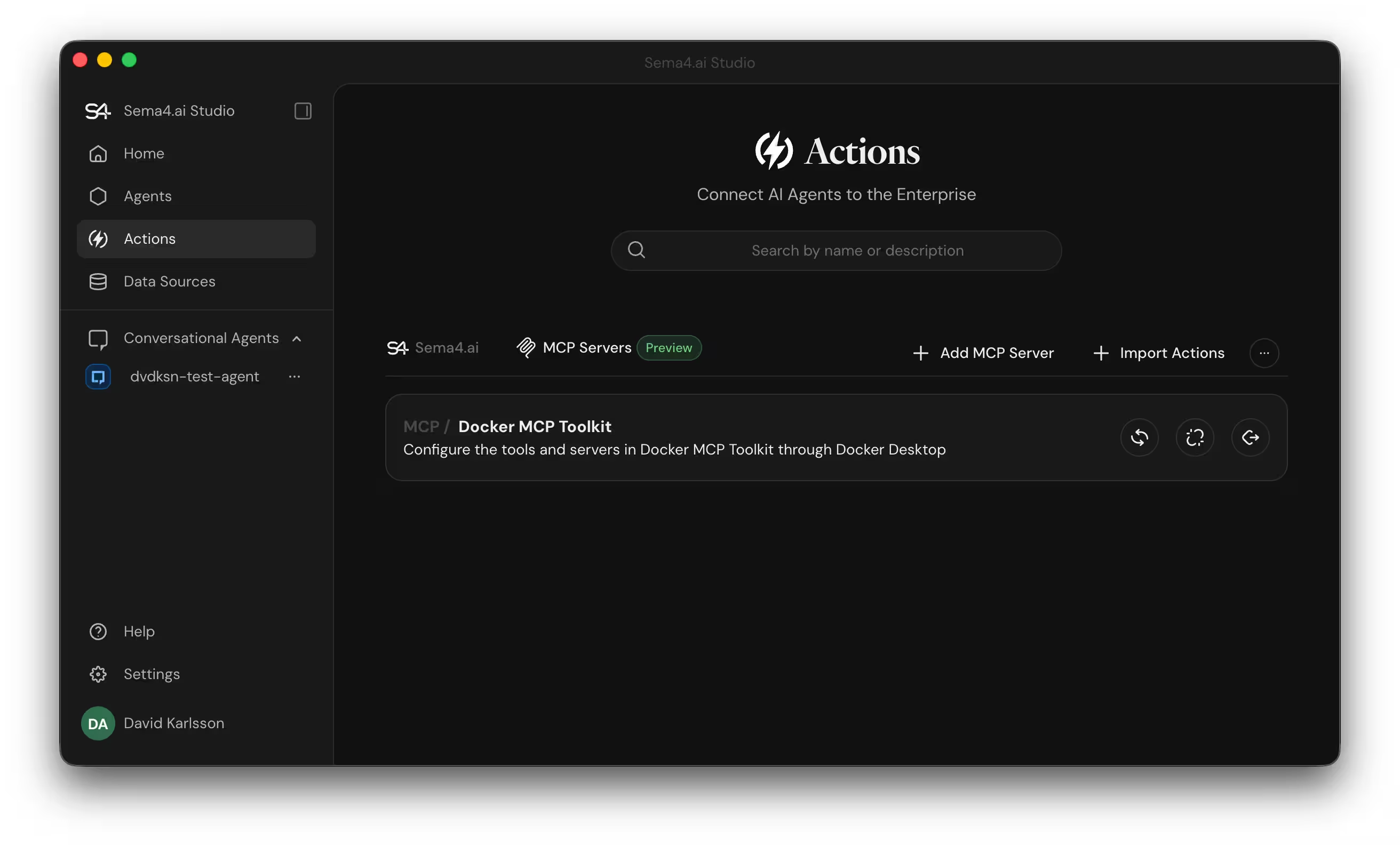
在 Sema4.ai Studio 中,在侧边栏中选择 Actions,然后选择 MCP Servers 选项卡。您应该在列表中看到 Docker MCP Toolkit:
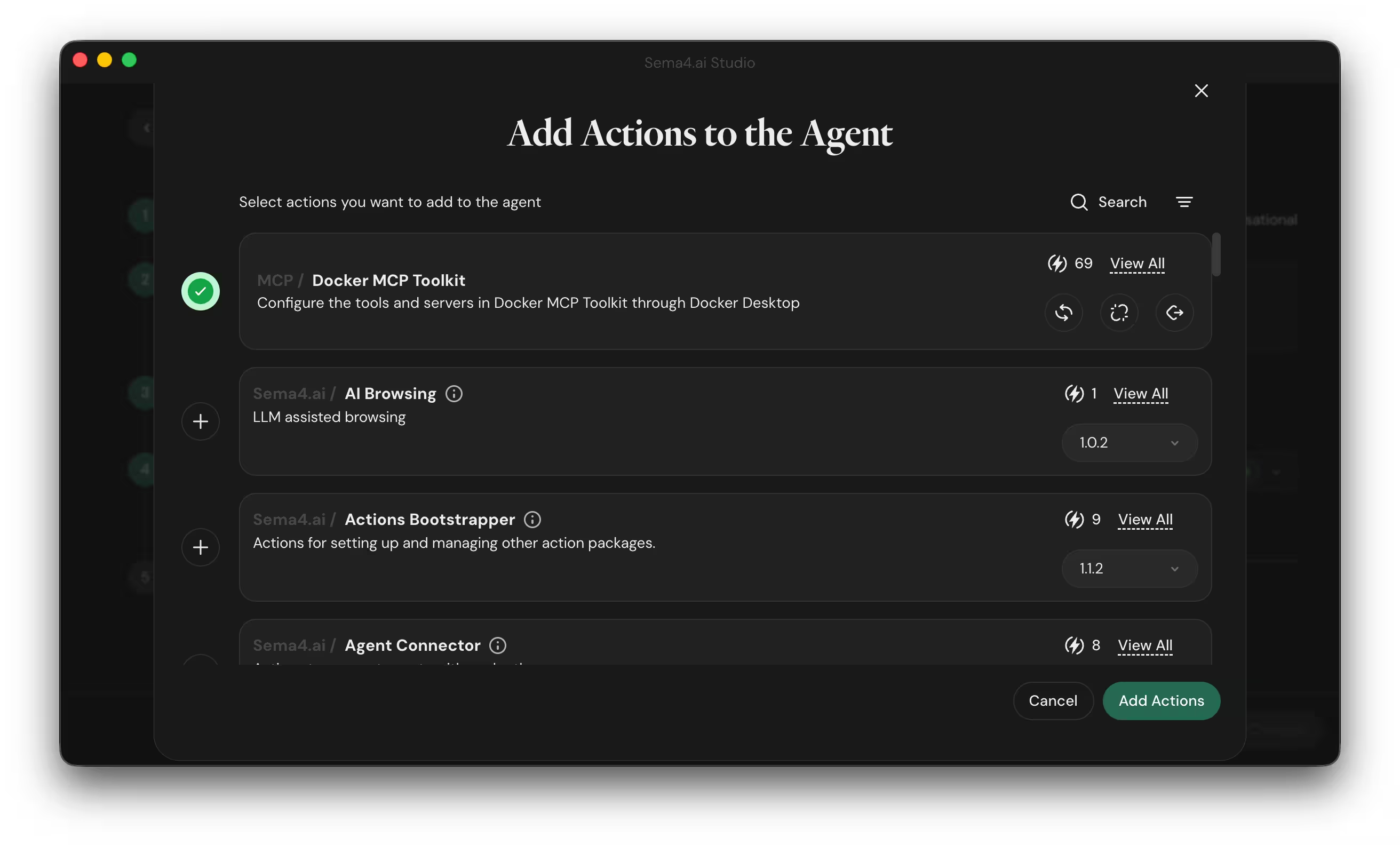
要在 Sema4.ai 中使用 MCP Toolkit,请将其添加为代理操作。找到您想要连接到 MCP Toolkit 的代理并打开代理编辑器。选择 Add Action,在列表中启用 Docker MCP Toolkit,然后保存您的代理:
通过提交一个调用您已安装的 MCP 服务器的提示来测试连接:
使用 GitHub MCP 服务器向我展示我的开放拉取请求Visual Studio Code
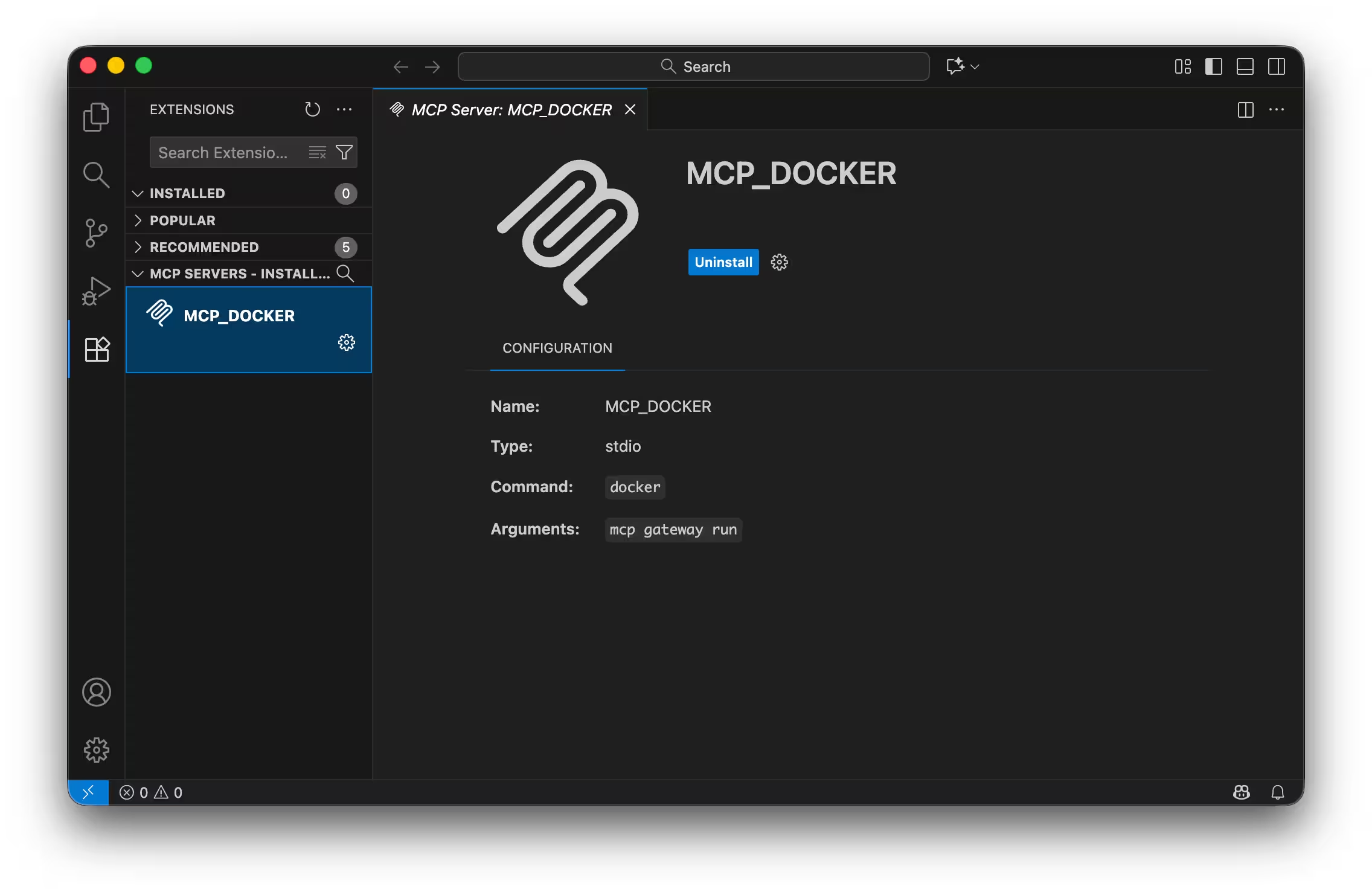
打开 Visual Studio Code。如果您为特定项目配置了 MCP Toolkit,请打开相关的项目目录。然后打开 Extensions 面板。您应该看到 MCP_DOCKER 服务器已列出在已安装的 MCP 服务器下。
通过提交一个调用您已安装的 MCP 服务器的提示来测试连接:
使用 GitHub MCP 服务器向我展示我的开放拉取请求Zed
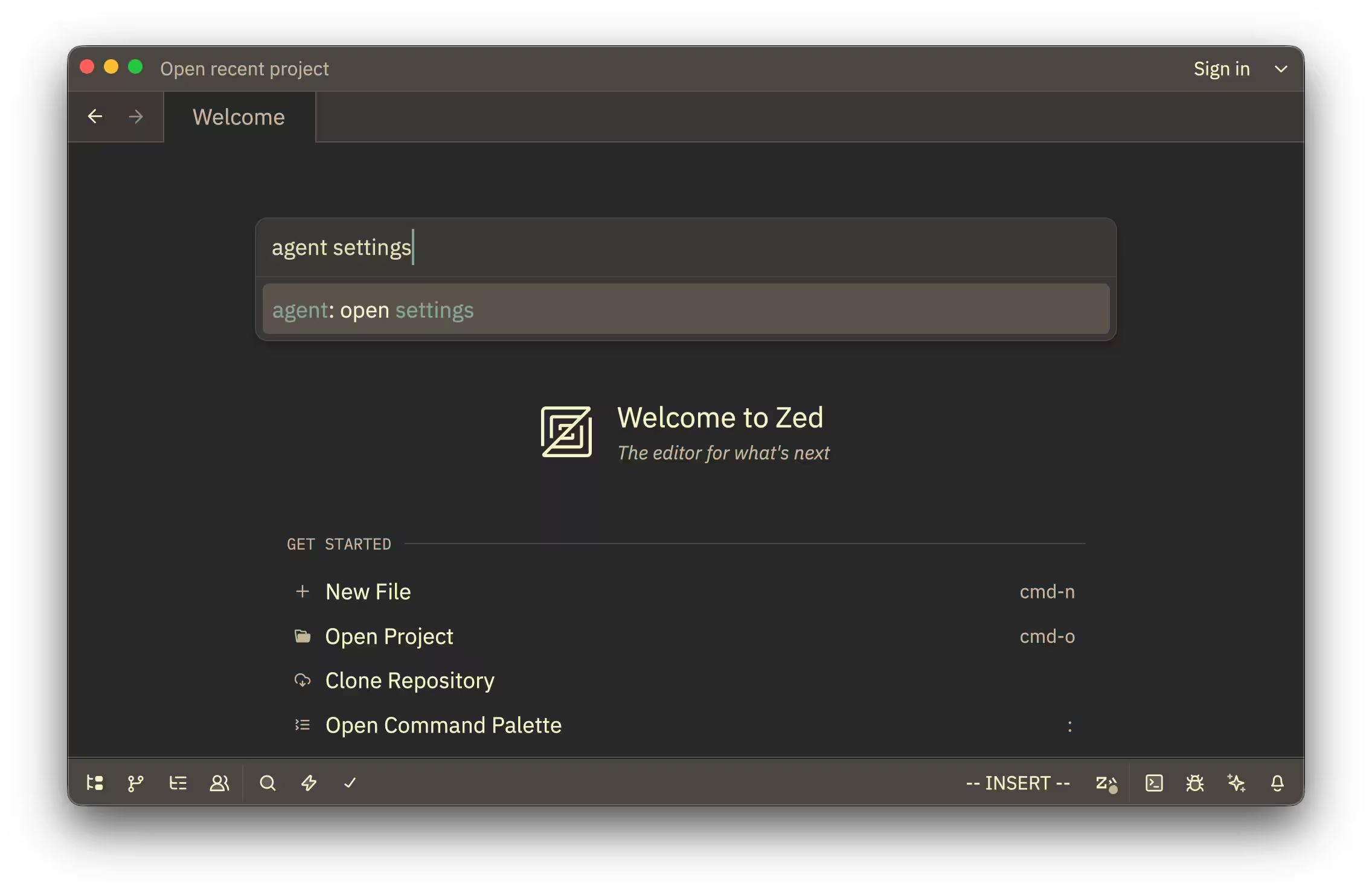
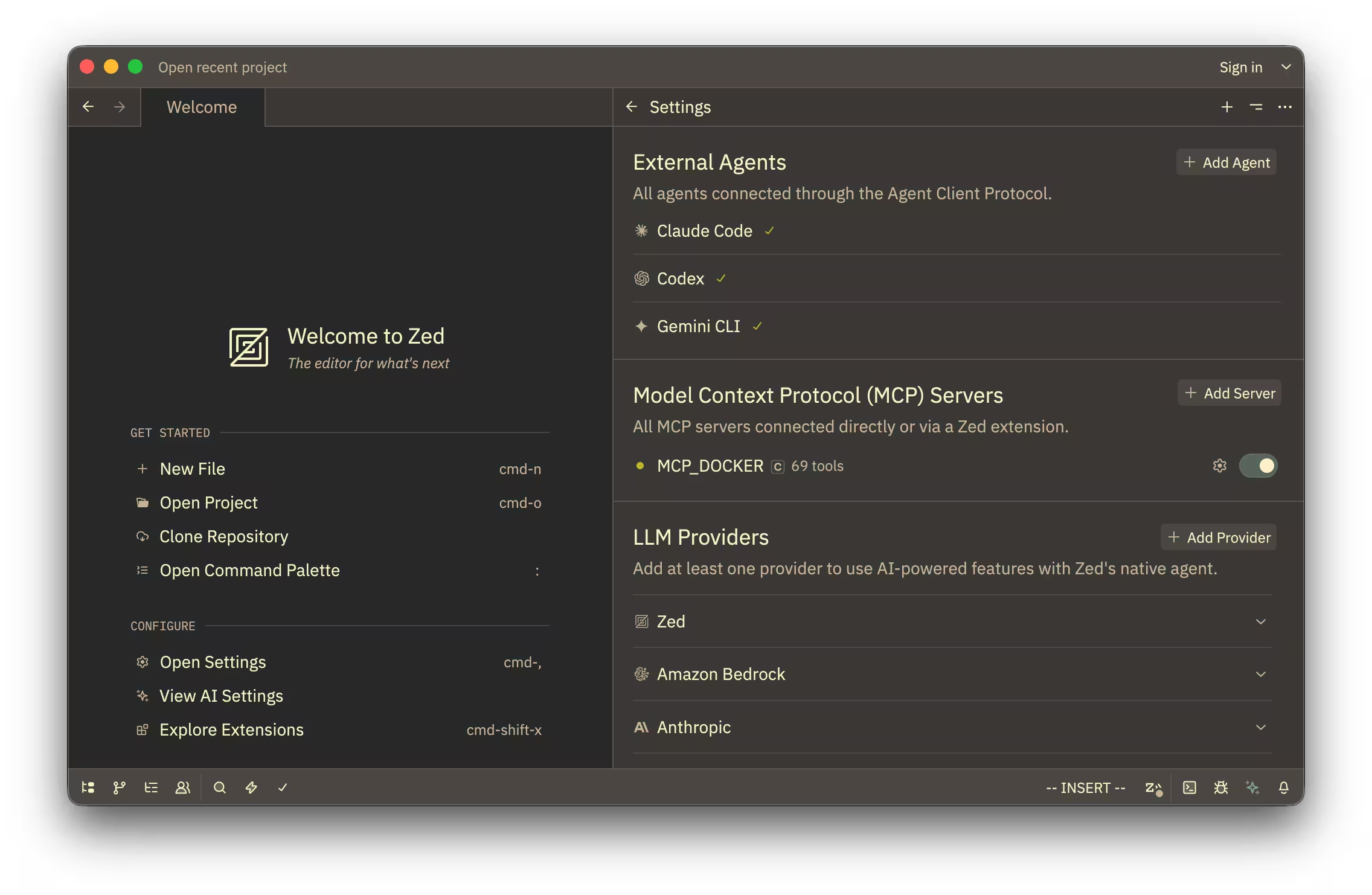
启动 Zed 并打开代理设置:
确保 MCP_DOCKER 在 MCP Servers 部分已列出并启用:
通过提交一个调用您已安装的 MCP 服务器的提示来测试连接:
使用 GitHub MCP 服务器向我展示我的开放拉取请求