Docker MCP Toolkit
Note本页描述的是 Docker Desktop 4.62 及更高版本中的 MCP Toolkit 界面。较早版本的界面有所不同。请升级后再严格按照这些说明操作。
Docker MCP Toolkit 是集成在 Docker Desktop 中的管理界面,可让您在配置文件中设置、管理和运行容器化的 MCP 服务器,并将它们连接到 AI 代理。它通过提供安全的默认设置、简便的设置过程以及对不断增长的基于 LLM 的客户端生态系统的支持,消除了工具使用的障碍。这是从 MCP 工具发现到本地执行的最快途径。
主要功能
- 跨 LLM 兼容性:适用于 Claude、Cursor 和其他 MCP 客户端。
- 集成工具发现:直接在 Docker Desktop 中浏览并启动来自 Docker MCP 目录的 MCP 服务器。
- 零手动设置:无需依赖管理、运行时配置或设置。
- 基于配置文件的组织方式:为不同项目或环境创建独立的服务器集合。
- 将 MCP 服务器组织到配置文件中:作为网关,供客户端访问各配置文件中的服务器。
TipMCP Toolkit 包含 Dynamic MCP, 它使 AI 代理能够在对话期间按需发现、添加和组合 MCP 服务器,而无需手动配置。当您连接到网关时,您的代理可以搜索目录并根据需要添加工具。
MCP Toolkit 的工作原理
MCP 引入了两个核心概念:MCP 客户端和 MCP 服务器。
- MCP 客户端通常嵌入在基于 LLM 的应用程序中,例如 Claude Desktop 应用。它们请求资源或操作。
- MCP 服务器由客户端启动,以执行请求的任务,使用任何必要的工具、语言或流程。
Docker 标准化了包括 MCP 服务器在内的应用程序的开发、打包和分发。通过将 MCP 服务器打包为容器,Docker 消除了与隔离和环境差异相关的问题。您可以直接运行容器,而无需管理依赖项或配置运行时。
根据 MCP 服务器的不同,其提供的工具可能在与服务器相同的容器内运行,也可能在专用容器中运行以实现更好的隔离。
MCP Toolkit 将服务器组织到配置文件中:即带有各自配置的服务器命名集合。这让你可以为不同项目或环境维护不同的服务器设置。连接客户端时,你需要指定它应使用哪个配置文件。
安全性
Docker MCP Toolkit 结合了被动和主动措施,以减少攻击面并确保安全的运行时行为。
被动安全
被动安全是指在构建时(当 MCP 服务器代码被打包到 Docker 镜像中时)实施的措施。
- 镜像签名和证明:MCP 目录 中
mcp/下的所有 MCP 服务器镜像均由 Docker 构建并进行数字签名,以验证其来源和完整性。每个镜像都包含软件物料清单 (SBOM),以实现完全透明。
主动安全
主动安全是指运行时的安全措施,在工具调用前后通过资源和访问限制来执行。
- CPU 分配:MCP 工具在它们自己的容器中运行。它们被限制为 1 个 CPU,从而限制了潜在滥用计算资源的影响。
- 内存分配:MCP 工具的容器限制为 2 GB。
- 文件系统访问:默认情况下,MCP 服务器无权访问主机文件系统。用户需明确选择将授予文件挂载权限的服务器。
- 工具请求拦截:包含敏感信息(如密钥)的进出工具请求会被阻止。
OAuth authentication(OAuth 身份验证)
某些 MCP 服务器需要身份验证才能访问外部服务,如 GitHub、Notion 和 Linear。MCP Toolkit 会自动处理 OAuth 身份验证。您通过浏览器授权访问,Toolkit 会安全地管理凭据。您无需手动创建 API 令牌或为每项服务配置身份验证。
使用 OAuth 授权服务器
- 在 Docker Desktop 中,转到 MCP Toolkit 并选择 Catalog 选项卡。
- 找到并添加需要 OAuth 的 MCP 服务器。
- 在服务器的 Configuration 选项卡中,选择 OAuth 身份验证方法。按照链接开始 OAuth 授权。
- 您的浏览器将打开该服务的授权页面。按照屏幕上的说明完成身份验证。
- 身份验证完成后返回 Docker Desktop。
在 OAuth 选项卡中查看所有已授权的服务。要撤销访问权限,请选择要断开连接的服务旁边的 Revoke。
使用示例
示例:使用 Claude Desktop 作为客户端
假设您安装了 Claude Desktop,并且想使用 GitHub MCP 服务器和 Puppeteer MCP 服务器,您无需在 Claude Desktop 中安装这些服务器。您只需在 MCP Toolkit 中将这 2 个 MCP 服务器添加到您的配置文件,并将 Claude Desktop 连接为客户端:
-
从 MCP Toolkit 菜单中,选择 Catalog 选项卡,找到 Puppeteer 服务器并将其添加到你的配置文件。
-
对 GitHub Official 服务器重复此操作。
-
从 Clients 选项卡中,选择 Claude Desktop 旁边的 Connect。如果 Claude Desktop 正在运行,请重新启动它,现在它就可以访问 MCP Toolkit 中的所有服务器了。
-
在 Claude Desktop 中,使用 Sonnet 3.5 模型提交以下提示进行测试:
Take a screenshot of docs.docker.com and then invert the colors
示例:使用 Visual Studio Code 作为客户端
您可以在 Visual Studio Code 中与所有已安装的 MCP 服务器交互:
-
要启用 MCP Toolkit:
-
在 Visual Studio Code 的用户
mcp.json中插入以下内容:"mcp": { "servers": { "MCP_DOCKER": { "command": "docker", "args": [ "mcp", "gateway", "run", "--profile", "my_profile" ], "type": "stdio" } } }
-
在您的终端中,导航到您的项目文件夹。
-
运行:
docker mcp client connect vscode --profile my_profileNote此命令在当前目录中创建一个
.vscode/mcp.json文件,将 VSCode 连接到您的配置文件。由于这是一个用户特定的文件,请将其添加到您的.gitignore文件中,以防止将其提交到仓库。echo ".vscode/mcp.json" >> .gitignore
-
-
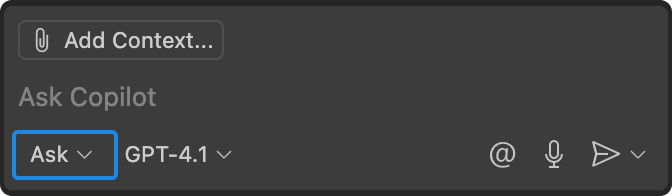
在 Visual Studio Code 中,打开一个新的聊天并选择 Agent 模式:
-
您还可以检查可用的 MCP 工具:
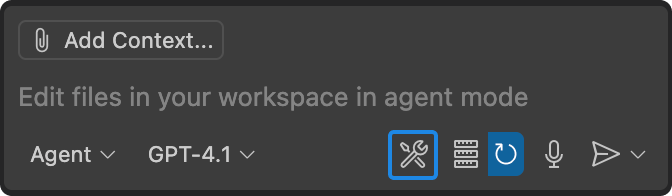
有关 Agent 模式的更多信息,请参阅 Visual Studio Code 文档。