BuildKit
BuildKit 是 Docker 使用的构建器后端。与早期 Docker 版本中使用的旧版构建器相比,BuildKit 提供了改进的功能,并提升了构建性能。它还新增了对更复杂场景的支持:
- 检测并跳过执行未使用的构建阶段
- 并行构建相互独立的构建阶段
- 在构建之间仅增量传输你 构建上下文 中发生更改的文件
- 检测并跳过传输你 构建上下文 中未使用的文件
- 使用具有许多额外功能的 Dockerfile 前端 实现
- 避免对 API 其余部分(中间镜像与容器)产生副作用
- 优先处理你的构建缓存以进行自动修剪
BuildKit 相比旧版构建器主要改进的领域是性能、存储管理和可扩展性。从性能方面来看,一个重要的更新是完全并发的构建图求解器。它可以在可能时并行运行构建步骤,并优化掉对最终结果没有影响的命令。对本地源文件的访问也得到了优化。通过仅在重复构建调用之间跟踪对这些文件所做的更新,无需在可以开始工作之前等待读取或上传本地文件。
LLB
BuildKit 的核心是一种 低级构建(LLB) 定义格式。LLB 是一种中间二进制格式,允许开发者扩展 BuildKit。LLB 定义了一个内容可寻址的依赖图,可用于组合复杂的构建定义。它还支持 Dockerfile 中未暴露的功能,例如直接数据挂载和嵌套调用。
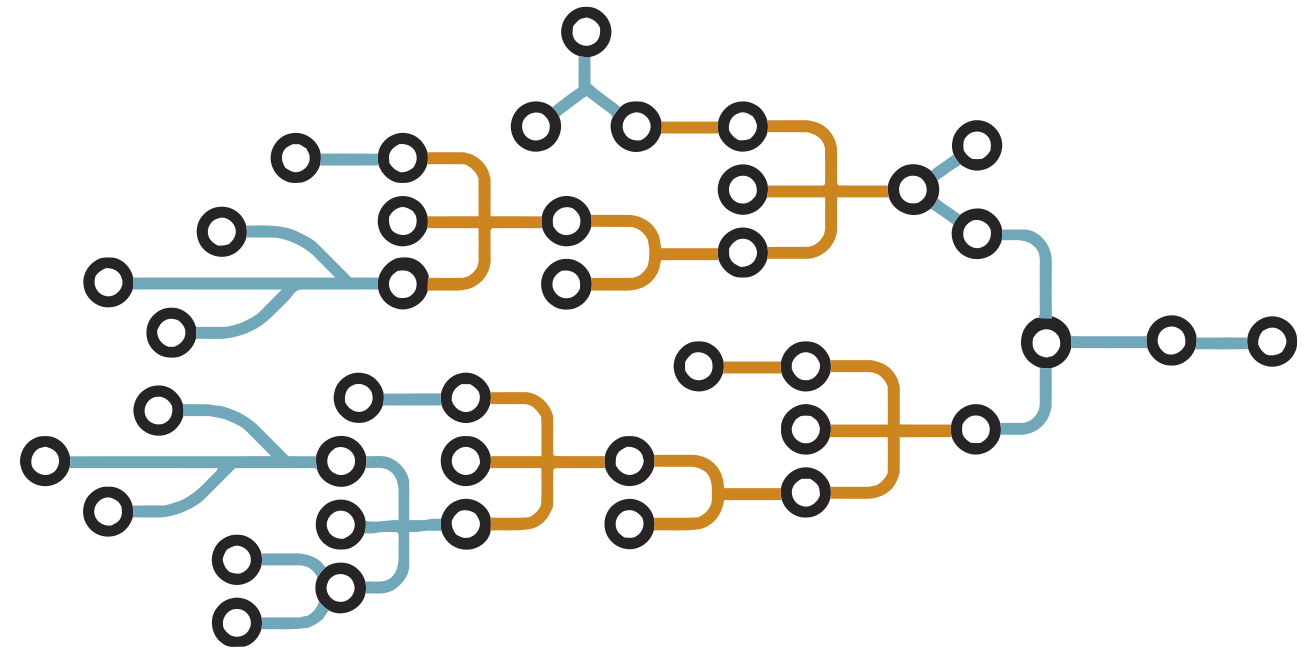
关于构建的执行和缓存的一切都在 LLB 中定义。与旧版构建器相比,缓存模型被完全重写。LLB 不再使用启发式方法来比较镜像,而是直接跟踪构建图 checksum 以及挂载到特定操作的内容。这使得它更快、更精确且可移植。构建缓存甚至可以导出到镜像仓库,供后续在任何主机上的调用按需拉取。
LLB 可以使用 golang 客户端包 直接生成,该包允许使用 Go 语言原语定义构建操作之间的关系。这赋予了你运行任何你能想到的东西的全部能力,但很可能不是大多数人定义其构建的方式。相反,大多数用户会使用前端组件或 LLB 嵌套调用来运行一组预先准备好的构建步骤。
Frontend
前端(frontend)是一个组件,它接受人类可读的构建格式并将其转换为 LLB,以便 BuildKit 执行它。前端可以作为镜像分发,用户可以指定某个特定版本的前端,以保证对其定义所使用的功能有效。
例如,要使用 BuildKit 构建 Dockerfile,你需要 使用外部 Dockerfile 前端。
Getting started
BuildKit 是 Docker Desktop 和 Docker Engine 用户的默认构建器。如果你正在构建 Windows 容器,则会改用旧版构建器。
BuildKit on Windows
WarningBuildKit 仅完全支持构建 Linux 容器。对 Windows 容器的支持是实验性的。
BuildKit 从 0.13 版本开始实验性地支持 Windows 容器(WCOW)。本节将引导你完成试用步骤。若要分享反馈,请 在仓库中提交 issue,尤其是关于 buildkitd.exe 的反馈。
Known limitations
有关 BuildKit on Windows 相关未解决 bug 和限制的信息,请参阅 GitHub issues。
Prerequisites
- 架构:
amd64、arm64(有二进制文件但官方尚未测试)。 - 受支持的 OS:Windows Server 2019、Windows Server 2022、Windows 11。
- 基础镜像:
ServerCore:ltsc2019、ServerCore:ltsc2022、NanoServer:ltsc2022。 请参阅 兼容性对照表。 - Docker Desktop 4.29 或更高版本
Steps
Note以下命令需要在 PowerShell 终端中以管理员(提升后的)权限运行。
-
启用 Hyper-V 和 Containers Windows 功能。
> Enable-WindowsOptionalFeature -Online -FeatureName Microsoft-Hyper-V, Containers -All如果你看到的
RestartNeeded为True,请重启机器并以管理员身份重新打开 PowerShell 终端。否则,继续下一步。 -
在 Docker Desktop 中切换到 Windows 容器。
选择任务栏中的 Docker 图标,然后选择 Switch to Windows containers...。
-
按照 设置说明 安装 containerd 1.7.7 或更高版本。
-
下载并解压最新的 BuildKit 发布版本。
$version = "v0.22.0" # 指定发布版本,v0.13+ $arch = "amd64" # arm64 二进制文件也可用 curl.exe -LO https://github.com/moby/buildkit/releases/download/$version/buildkit-$version.windows-$arch.tar.gz # containerd 说明可能会生成另一个 `.\bin` 目录 # 你可以移动这些文件 mv bin bin2 tar.exe xvf .\buildkit-$version.windows-$arch.tar.gz ## x bin/ ## x bin/buildctl.exe ## x bin/buildkitd.exe -
将 BuildKit 二进制文件安装到
PATH中。# 二进制文件解压到 bin 目录后 # 将它们移动到 $Env:PATH 目录中的适当路径,或者: Copy-Item -Path ".\bin" -Destination "$Env:ProgramFiles\buildkit" -Recurse -Force # 将 `buildkitd.exe` 和 `buildctl.exe` 二进制文件加入 $Env:PATH $Path = [Environment]::GetEnvironmentVariable("PATH", "Machine") + ` [IO.Path]::PathSeparator + "$Env:ProgramFiles\buildkit" [Environment]::SetEnvironmentVariable( "Path", $Path, "Machine") $Env:Path = [System.Environment]::GetEnvironmentVariable("Path","Machine") + ";" + ` [System.Environment]::GetEnvironmentVariable("Path","User") -
启动 BuildKit 守护进程。
> buildkitd.exeNote如果你正在运行 由 dockerd 管理的
containerd进程,请改用该进程,通过提供地址:buildkitd.exe --containerd-worker-addr "npipe:////./pipe/docker-containerd" -
在另一个具有管理员权限的终端中,创建一个使用本地 BuildKit 守护进程的远程构建器。
Note这需要 Docker Desktop 4.29 或更高版本。
> docker buildx create --name buildkit-exp --use --driver=remote npipe:////./pipe/buildkitd buildkit-exp -
通过运行
docker buildx inspect验证构建器连接。> docker buildx inspect输出应表明构建器平台为 Windows,且构建器端点是一个命名管道。
Name: buildkit-exp Driver: remote Last Activity: 2024-04-15 17:51:58 +0000 UTC Nodes: Name: buildkit-exp0 Endpoint: npipe:////./pipe/buildkitd Status: running BuildKit version: v0.13.1 Platforms: windows/amd64 ... -
创建一个 Dockerfile 并构建
hello-buildkit镜像。> mkdir sample_dockerfile > cd sample_dockerfile > Set-Content Dockerfile @" FROM mcr.microsoft.com/windows/nanoserver:ltsc2022 USER ContainerAdministrator COPY hello.txt C:/ RUN echo "Goodbye!" >> hello.txt CMD ["cmd", "/C", "type C:\\hello.txt"] "@ Set-Content hello.txt @" Hello from BuildKit! This message shows that your installation appears to be working correctly. "@ -
构建并将镜像推送到镜像仓库。
> docker buildx build --push -t <username>/hello-buildkit . -
推送到镜像仓库后,使用
docker run运行该镜像。> docker run <username>/hello-buildkit